Zamknij menu
    Nowe
    Programiści tworzący kody na swoich komputerach

    Co to jest systemd i jak zarządzać usługami w systemie Linux?

    2026-03-23
    Bezpieczeństwo linux

    VPN Linux – kompletny przewodnik po bezpiecznym korzystaniu z sieci w systemie Linux

    2026-03-12
    Bizneswoman siedzi przy biurku, pokazując tablet na tle spadających niebieskich niewyraźnych liter

    Jak zainstalować i skonfigurować Nextcloud na własnym serwerze Linux

    2026-03-10
    Facebook X (Twitter) Instagram
    Linuksowo
    • Główna
    • Dystrybucje
    • Tematy
      • Administracja
      • Bezpieczeństwo
      • Instalacja
      • Oprogramowanie
      • Podstawy
      • Wybór systemu
      • Rozszerzenia plików
    • Pozostałe
    Linuksowo
    Główna»Pozostałe»Jak tworzyć i edytować pliki PDF w systemie Ubuntu?
    Pozostałe

    Jak tworzyć i edytować pliki PDF w systemie Ubuntu?

    Norbert BarwickiNorbert BarwickiBrak komentarzy4 min. czyt.
    Udostępnij
    Facebook Twitter LinkedIn Pinterest E-mail

    W systemie Ubuntu możesz tworzyć i edytować pliki PDF za pomocą kilku darmowych oraz komercyjnych narzędzi, które oferują różny zakres funkcjonalności zależnie od Twoich potrzeb i oczekiwań. Poniżej znajdziesz szczegółowy, krok po kroku poradnik, przeznaczony dla użytkowników Linuxa—od podstaw po zaawansowane scenariusze.

    Spis treści pokaż
    1 Tworzenie plików PDF w Ubuntu
    1.1 1. LibreOffice Writer (najprostszy sposób)
    1.2 2. Scribus (zaawansowane publikacje i interaktywne PDF)
    2 Edycja istniejących plików PDF w Ubuntu
    2.1 1. LibreOffice Draw (najprostsza edycja)
    2.2 2. Master PDF Editor (pełna edycja, również komercyjna)
    2.3 3. PDF Studio, Foxit PhantomPDF, PDF Filler
    3 Narzędzia online (dla podstawowych operacji)
    4 Dodatkowe porady
    4.1 Podsumowanie – rekomendacje

    Tworzenie plików PDF w Ubuntu

    1. LibreOffice Writer (najprostszy sposób)

    LibreOffice jest domyślnie instalowany w Ubuntu i pozwala generować pliki PDF z każdego dokumentu tekstowego, arkusza czy prezentacji.

    • Krok 1 – Uruchom LibreOffice Writer.
    • Krok 2 – Stwórz nowy dokument lub otwórz istniejący (np. .odt, .docx).
    • Krok 3 – Po zakończeniu pracy kliknij Plik → Eksportuj jako → Eksportuj jako PDF.
    • Krok 4 – W oknie eksportu ustaw wymagane opcje (np. zabezpieczenia, zakres stron).
    • Krok 5 – Kliknij Eksportuj i zapisz plik PDF w wybranej lokalizacji.

    LibreOffice pozwala również na otwieranie i edycję istniejących plików PDF w trybie edycji.

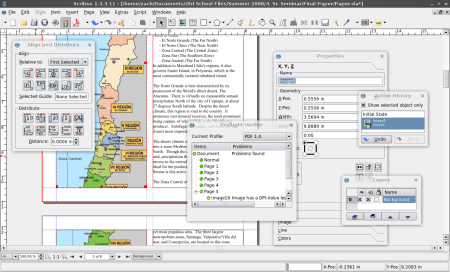
    2. Scribus (zaawansowane publikacje i interaktywne PDF)

    Scribus to kompleksowe narzędzie DTP, idealne do projektowania materiałów do druku i tworzenia profesjonalnych, interaktywnych PDF-ów.

    • Krok 1 – Zainstaluj Scribus:
     sudo apt update sudo apt install scribus 
    • Krok 2 – Uruchom program i utwórz nową publikację.
    • Krok 3 – Dodaj teksty, obrazy, tabele i elementy interaktywne (np. formularze).
    • Krok 4 – Z menu Plik wybierz Eksportuj → Do PDF.

    Ta metoda jest polecana do tworzenia katalogów, broszur, formularzy PDF itp.

    Edycja istniejących plików PDF w Ubuntu

    1. LibreOffice Draw (najprostsza edycja)

    • Krok 1 – Uruchom LibreOffice Draw.
    • Krok 2 – Otwórz plik PDF poprzez Plik → Otwórz.
      Po chwili dokument załaduje się w trybie edycji.
    • Krok 3 – Kliknij i edytuj tekst, grafikę, układ stron.
    • Krok 4 – Po skończeniu kliknij Plik → Eksportuj jako → Eksportuj jako PDF.

    Ograniczenia – LibreOffice Draw radzi sobie najlepiej z prostymi PDF-ami (np. jednolity tekst), może działać wolniej przy bardzo dużych lub złożonych dokumentach.

    2. Master PDF Editor (pełna edycja, również komercyjna)

    Master PDF Editor to bardzo rozbudowany narzędzie do edycji PDF dostępne w wersji darmowej i komercyjnej.

    • Krok 1 – Pobierz pakiet .deb ze strony producenta i zainstaluj:
     sudo dpkg -i master-pdf-editor-*-amd64.deb 
    • Krok 2 – Uruchom program i otwórz PDF do edycji.
    • Krok 3 – Możesz edytować tekst, obrazy, układ stron, dodawać adnotacje, podpisy cyfrowe, zabezpieczać plik hasłem i wiele więcej.
    • Krok 4 – Zapisz zmiany przez Plik → Zapisz.

    Porównanie Master PDF Editor z LibreOffice Draw znajdziesz w poniższej tabeli:

    Funkcja LibreOffice Draw Master PDF Editor
    Edycja tekstu Tak Tak
    Edycja grafiki Ograniczona Zaawansowana
    Podpis cyfrowy Nie Tak
    Formularze Ograniczone Zaawansowane
    Zabezpieczenia Ograniczone Zaawansowane
    Cena Bezpłatny Darmowy/komercyjny

    3. PDF Studio, Foxit PhantomPDF, PDF Filler

    Są to komercyjne rozwiązania dające dostęp do zaawansowanych funkcji edycji, pracy zespołowej i zabezpieczeń. Instalacja polega na pobraniu pakietu .deb lub instalatora .sh ze strony producenta i postępowaniu według instrukcji. Szczegóły:

    • PDF Studio –
     sh ./PDFStudio_linux.sh 
    • Foxit PhantomPDF –
      Instalacja przez .deb i uruchomienie jak wyżej.

    Narzędzia online (dla podstawowych operacji)

    • PDF Candy – pozwala na szybkie scalanie, dzielenie, zabezpieczanie czy dodawanie obrazów do PDF.
    • Dropbox – umożliwia prostą edycję PDF przez przeglądarkę, dodawanie komentarzy, modyfikację stron i podstawowego tekstu.
    • Wtyczki do Chrome/Firefox mogą ułatwić szybkie generowanie PDF z treści strony WWW lub tutorialu.

    Dodatkowe porady

    • Do łączenia, dzielenia, wyodrębniania stron z PDF możesz użyć także narzędzi konsolowych, np. pdftk, pdfarranger, pdfsam.
    • Jeśli potrzebujesz konwersji z PDF na tekst, użyj narzędzi typu pdftotext lub OCR w PDF Candy.

    Podsumowanie – rekomendacje

    • Tworzenie nowych PDF – LibreOffice Writer, Scribus.
    • Podstawowa edycja PDF – LibreOffice Draw.
    • Zaawansowana edycja, podpisywanie, zabezpieczenia – Master PDF Editor, PDF Studio, Foxit PhantomPDF.
    • Proste operacje online – PDF Candy, Dropbox.

    Każda z metod pozwala na efektywną pracę z plikami PDF w systemie Ubuntu – wybierz odpowiednią według własnych potrzeb i dostępnego czasu.

    Norbert Barwicki
    • WWW

    Norbert Barwicki pracuje z systemami Linux od 2007 roku, kiedy to zainstalował swoją pierwszą dystrybucję Ubuntu 7.04. Przez lata eksperymentował z ponad 15 różnymi dystrybucjami, w tym Fedora, Debian, Arch Linux i Gentoo, a od 2015 roku specjalizuje się w administracji serwerami opartymi na CentOS i Red Hat Enterprise Linux. Jako certyfikowany administrator Linux (RHCSA od 2018 roku) dzieli się swoją wiedzą na Linuksowo.pl, gdzie opublikował już ponad 100 artykułów pomagających użytkownikom w przejściu na świat open source.

    Pozostałe poradniki

    WPS Office

    WPS Office – wszechstronny pakiet biurowy. Funkcje, bezpieczeństwo i interfejs użytkownika

    15 min. czyt.
    Atom Editor

    Atom Editor – jak dostosować wszechstronny edytor kodu z menedżerem pakietów i autouzupełnianiem

    10 min. czyt.

    LibreOffice czy OpenOffice? Który pakiet biurowy lepiej spełnia Twoje potrzeby?

    7 min. czyt.
    Scribus

    Scribus – darmowy program DTP do tworzenia profesjonalnych publikacji z polskojęzycznym interfejsem

    20 min. czyt.

    Jak edytować pliki PDF w systemie Linux? 5 darmowych sposobów

    3 min. czyt.

    Jak konwertować dokumenty do formatu PDF w wierszu poleceń?

    3 min. czyt.
    Dodaj komentarz
    Odpowiedz Anuluj


    Poradniki
    Programiści tworzący kody na swoich komputerach

    Co to jest systemd i jak zarządzać usługami w systemie Linux?

    2026-03-23
    Bezpieczeństwo linux

    VPN Linux – kompletny przewodnik po bezpiecznym korzystaniu z sieci w systemie Linux

    2026-03-12
    Bizneswoman siedzi przy biurku, pokazując tablet na tle spadających niebieskich niewyraźnych liter

    Jak zainstalować i skonfigurować Nextcloud na własnym serwerze Linux

    2026-03-10
    Digital Representation of CO2 and Energy Icons on Computer Screen

    Jak zainstalować i skonfigurować PostgreSQL na serwerze Ubuntu

    2026-03-04
    Artykuły
    Kobieta używa telefonu do internetowego przelewu płatności bankowych na laptopie Aplikacja biznesowa Zakupy online

    Jak zainstalować i skonfigurować Nginx jako serwer WWW i reverse proxy na Ubuntu

    2026-02-26
    Kobiece dłonie z manicure na klawiaturze laptopa i ostrzeżeniem na ekranie komputera zhakowane Zdjęcie wysokiej jakości

    Jak zainstalować i skonfigurować Fail2Ban do ochrony serwera Linux przed atakami

    2026-02-23
    Koncepcja protokołu sieci prywatnej wirtualnej (VPN) Ręka człowieka używająca tabletu cyfrowego z ikoną vpn na ekranie VR

    Jak skonfigurować zaporę sieciową UFW w Ubuntu – reguły, porty i zabezpieczenia

    2026-02-19
    O Linuksowo

    Linuksowo.pl to kompendium wiedzy dla wszystkich zainteresowanych systemami operacyjnymi opartymi na jądrze Linux. Oferujemy eksperckie artykuły obejmujące dystrybucje, instalację, bezpieczeństwo oraz oprogramowanie open source. Naszym celem jest dostarczanie praktycznych porad zarówno dla początkujących, jak i zaawansowanych użytkowników.

    © 2026 Linuksowo – Wszelkie prawa zastrzeżone.
    • Strona główna
    • O Linuksowo
    • Polityka prywatności i cookies
    • RSS
    • Kontakt

    Type above and press Enter to search. Press Esc to cancel.