Zamknij menu
    Nowe
    man in black crew neck t-shirt wearing black headphones

    wget – obsługa protokołów, konfiguracja i bezpieczeństwo

    2025-11-09
    Intel processor on black motherboard

    Architektura i686 – historia, rozwój i możliwości procesorów 32-bitowych

    2025-11-06
    a computer screen with a program running on it

    Jaki Linux wybrać? Przewodnik po dystrybucjach, instalacji i konfiguracji

    2025-10-29
    Facebook X (Twitter) Instagram
    Linuksowo
    • Główna
    • Dystrybucje
    • Tematy
      • Administracja
      • Bezpieczeństwo
      • Instalacja
      • Oprogramowanie
      • Podstawy
      • Wybór systemu
      • Rozszerzenia plików
    • Pozostałe
    Linuksowo
    Główna»Pozostałe»Jak edytować pliki PDF w systemie Linux? 5 darmowych sposobów
    Pozostałe

    Jak edytować pliki PDF w systemie Linux? 5 darmowych sposobów

    Norbert BarwickiNorbert BarwickiBrak komentarzy3 min. czyt.
    Udostępnij
    Facebook Twitter LinkedIn Pinterest E-mail

    Aby edytować pliki PDF w systemie Linux za darmo, możesz skorzystać z różnych narzędzi – zarówno lokalnych programów, jak i rozwiązań online. Oto 5 sprawdzonych darmowych sposobów, wraz z instrukcjami krok po kroku oraz informacjami ważnymi dla użytkowników Linuksa.

    Spis treści pokaż
    1 1. LibreOffice Draw
    2 2. ONLYOFFICE PDF Editor
    3 3. PDFsam Basic – dzielenie i łączenie PDF
    4 4. Online PDF Editors (np. PDF24, Smallpdf, ILovePDF)
    5 5. Scribus – publikacja i edycja PDF
    5.1 Najczęstsze pytania i dodatkowe informacje

    1. LibreOffice Draw

    LibreOffice Draw umożliwia edycję tekstu, obrazów i elementów graficznych w plikach PDF oraz eksport do pliku PDF po zakończeniu pracy.

    Instalacja –

    • W większości dystrybucji możesz zainstalować LibreOffice poleceniem (np. Ubuntu, Debian):
     sudo apt install libreoffice 

    Edycja PDF –

    1. Uruchom LibreOffice i wybierz aplikację Draw.
    2. Wybierz Plik → Otwórz i wskaż plik PDF do edycji.
    3. Zaznacz tekst lub obraz, kliknij dwukrotnie, aby rozpocząć edycję.
    4. Po zakończeniu zmian wybierz Plik → Eksportuj jako PDF, ustaw parametry i zatwierdź.

    Wskazówki –

    • LibreOffice Draw najlepiej radzi sobie z nieskomplikowanymi dokumentami tekstowymi.
    • Skanowane dokumenty wymagają wcześniejszego przetworzenia OCR, by edytować tekst.

    2. ONLYOFFICE PDF Editor

    ONLYOFFICE to rozbudowana bezpłatna aplikacja biurowa dla Linuksa, umożliwiająca edycję tekstu, rysowanie, dodawanie kształtów, anotacje, podświetlanie, podkreślanie i zarządzanie stronami w plikach PDF.

    Instalacja –

    • Pobierz plik .deb lub .rpm ze strony producenta i zainstaluj odpowiednio poleceniem (przykład dla Debiana/Ubuntu):
     sudo dpkg -i onlyoffice-desktopeditors*.deb 
    • Alternatywnie możesz zainstalować program za pomocą Snap lub Flatpak.

    Edycja PDF –

    1. Uruchom OnlyOffice i otwórz plik PDF przez menu Plik → Otwórz.
    2. Przełącz tryb na Edycja.
    3. Dokonaj zmian, dodaj adnotacje, rysunki czy nowe strony.
    4. Po zakończeniu wybierz Plik → Eksportuj jako PDF lub zapisz dokument w innym formacie, np. DOCX.

    Wskazówki –

    • Tę aplikację można również wykorzystać do tworzenia formularzy lub konwersji dokumentów.

    3. PDFsam Basic – dzielenie i łączenie PDF

    PDFsam Basic to darmowy program typu open source, który umożliwia dzielenie, łączenie, obracanie oraz ponowne zestawianie stron w plikach PDF.

    Instalacja –

    • Pobierz ze strony producenta paczkę .deb/.rpm i zainstaluj (np. dla Debiana/Ubuntu):
     sudo apt install ./pdfsam-basic*.deb 

    Łączenie PDF –

    1. Uruchom PDFsam Basic.
    2. Wybierz funkcję Merge (łączenie).
    3. Dodaj potrzebne pliki PDF, ustaw kolejność łączenia.
    4. Zapisz wynikowy plik PDF w wybranej lokalizacji.

    Wskazówki –

    • PDFsam Basic nie wspiera bezpośredniej edycji tekstu – służy do manipulowania strukturą plików PDF.

    4. Online PDF Editors (np. PDF24, Smallpdf, ILovePDF)

    Edytory online pozwalają na edycję PDF bez instalowania dodatkowych programów. Wystarczy przeglądarka internetowa.

    Edycja PDF –

    1. Wejdź na stronę, np. Smallpdf, PDF24, ILovePDF.
    2. Prześlij plik PDF przez interfejs www.
    3. Skorzystaj z dostępnych narzędzi: dodawanie tekstu, rysunków, wymazywanie fragmentów, wyodrębnianie stron.
    4. Pobierz zmodyfikowany plik PDF.

    Wskazówki –

    • Online edytory najlepiej nadają się do szybkich, prostych edycji.
    • Ostrożnie używaj, jeśli dokument zawiera dane poufne.

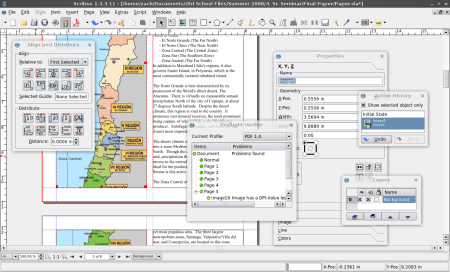
    5. Scribus – publikacja i edycja PDF

    Scribus to program graficzny typu DTP, umożliwiający szczegółową edycję plików PDF (np. dodawanie/podmiana tekstu, obrazów, przygotowywanie dokumentów do druku).

    Instalacja –

    • W terminalu (Ubuntu/Debian):
     sudo apt install scribus 

    Edycja PDF –

    1. Otwórz Scribus.
    2. Utwórz nowy projekt, a następnie zaimportuj plik PDF.
    3. Edytuj zawartość za pomocą narzędzi tekstowych i graficznych.
    4. Eksportuj wynik jako PDF.

    Wskazówki –

    • Scribus jest najwygodniejszy do projektów typowo graficznych lub publikacyjnych.

    Najczęstsze pytania i dodatkowe informacje

    • Edycja zeskanowanych dokumentów PDF –
      Wymaga użycia narzędzi OCR (np. Tesseract), aby przekształcić obrazy tekstu na edytowalny tekst.

    • Jak wybrać odpowiedni program?
      Wybierz narzędzie w zależności od tego, czy potrzebujesz edycji tekstowej, strukturalnej (łączenie/dzielenie PDF), czy graficznej.

    • Czy narzędzia są w pełni darmowe?
      Wszystkie opisane rozwiązania są darmowe na Linuksie, choć niektóre oferują wersje płatne lub ograniczone funkcje w wersji bezpłatnej.

    Dzięki powyższym sposobom możesz łatwo edytować PDF w systemie Linux, bez konieczności korzystania z płatnych narzędzi lub systemów Windows.

    Norbert Barwicki
    • WWW

    Norbert Barwicki pracuje z systemami Linux od 2007 roku, kiedy to zainstalował swoją pierwszą dystrybucję Ubuntu 7.04. Przez lata eksperymentował z ponad 15 różnymi dystrybucjami, w tym Fedora, Debian, Arch Linux i Gentoo, a od 2015 roku specjalizuje się w administracji serwerami opartymi na CentOS i Red Hat Enterprise Linux. Jako certyfikowany administrator Linux (RHCSA od 2018 roku) dzieli się swoją wiedzą na Linuksowo.pl, gdzie opublikował już ponad 100 artykułów pomagających użytkownikom w przejściu na świat open source.

    Pozostałe poradniki

    LibreOffice czy OpenOffice? Który pakiet biurowy lepiej spełnia Twoje potrzeby?

    7 min. czyt.
    Scribus

    Scribus – darmowy program DTP do tworzenia profesjonalnych publikacji z polskojęzycznym interfejsem

    20 min. czyt.

    Jak tworzyć i edytować pliki PDF w systemie Ubuntu?

    4 min. czyt.

    Jak konwertować dokumenty do formatu PDF w wierszu poleceń?

    3 min. czyt.

    Jak zainstalować najnowszą wersję pakietu biurowego LibreOffice na Ubuntu?

    3 min. czyt.

    Jak konwertować dokumenty DOCX do formatu PDF w Linuksie?

    3 min. czyt.
    Dodaj komentarz
    Odpowiedz Anuluj


    Poradniki
    man in black crew neck t-shirt wearing black headphones

    wget – obsługa protokołów, konfiguracja i bezpieczeństwo

    2025-11-09
    Intel processor on black motherboard

    Architektura i686 – historia, rozwój i możliwości procesorów 32-bitowych

    2025-11-06
    a computer screen with a program running on it

    Jaki Linux wybrać? Przewodnik po dystrybucjach, instalacji i konfiguracji

    2025-10-29
    Bloomreach

    Bloomreach – personalizacja, automatyzacja marketingu i zaawansowane rozwiązania

    2025-10-28
    Artykuły

    Jak wybrać najlepsze środowisko graficzne Linux? Zalety i wady GNOME, KDE Plazma, Xfce i innych

    2025-10-26
    turned-on flat screen television

    XBMC – jak wykorzystać otwarty kod źródłowy do stworzenia centrum rozrywki?

    2025-10-21
    black usb flash drive on white surface

    Jak zainstalować dystrybucję Linuksa za pomocą unetbootin? Tworzenie bootowalnego Live USB

    2025-10-17
    O Linuksowo

    Linuksowo.pl to kompendium wiedzy dla wszystkich zainteresowanych systemami operacyjnymi opartymi na jądrze Linux. Oferujemy eksperckie artykuły obejmujące dystrybucje, instalację, bezpieczeństwo oraz oprogramowanie open source. Naszym celem jest dostarczanie praktycznych porad zarówno dla początkujących, jak i zaawansowanych użytkowników.

    © 2025 Linuksowo – Wszelkie prawa zastrzeżone.
    • Strona główna
    • O Linuksowo
    • Polityka prywatności i cookies
    • RSS
    • Kontakt

    Type above and press Enter to search. Press Esc to cancel.