Zamknij menu
    Nowe
    Intel processor on black motherboard

    Architektura i686 – historia, rozwój i możliwości procesorów 32-bitowych

    2025-11-06
    a computer screen with a program running on it

    Jaki Linux wybrać? Przewodnik po dystrybucjach, instalacji i konfiguracji

    2025-10-29
    Bloomreach

    Bloomreach – personalizacja, automatyzacja marketingu i zaawansowane rozwiązania

    2025-10-28
    Facebook X (Twitter) Instagram
    Linuksowo
    • Główna
    • Dystrybucje
    • Tematy
      • Administracja
      • Bezpieczeństwo
      • Instalacja
      • Oprogramowanie
      • Podstawy
      • Wybór systemu
      • Rozszerzenia plików
    • Pozostałe
    Linuksowo
    Główna»Pozostałe»Jak zlokalizować i zakończyć proces w systemie Linux?
    Pozostałe

    Jak zlokalizować i zakończyć proces w systemie Linux?

    Norbert BarwickiNorbert BarwickiBrak komentarzy3 min. czyt.
    Udostępnij
    Facebook Twitter LinkedIn Pinterest E-mail

    Aby zlokalizować i zakończyć proces w systemie Linux, należy skorzystać z terminala oraz kilku podstawowych narzędzi systemowych. Poniżej znajdziesz wyczerpujący poradnik krok po kroku, który wprowadzi Cię w temat zarówno od strony teoretycznej, jak i praktycznej.

    Spis treści pokaż
    1 1. Czym są procesy w Linuxie?
    2 2. Jak znaleźć aktywne procesy? (lokalizowanie procesu)
    2.1 ps
    2.2 top / htop
    2.3 fuser i lsof
    2.4 Przegląd przez /proc
    3 3. Jak zidentyfikować proces do zakończenia?
    4 4. Jak zakończyć proces?
    4.1 kill
    4.2 pkill / killall
    4.3 fuser -k
    5 5. Jak sprawdzić, czy proces został zakończony?
    6 6. Co zrobić, gdy nie możesz dostać się do pulpitu (np. zawieszenie środowiska graficznego)?
    7 7. Dodatkowe uwagi i środki ostrożności
    8 Podsumowanie – skrócone komendy (do szybkiego przypomnienia):

    1. Czym są procesy w Linuxie?

    Proces to uruchomiony program lub polecenie działające w systemie operacyjnym. Każdy proces posiada unikalny numer identyfikacyjny PID (ang. Process ID) oraz może być powiązany z określonym użytkownikiem i terminalem.

    2. Jak znaleźć aktywne procesy? (lokalizowanie procesu)

    Do lokalizowania procesów służą poniższe komendy:

    ps

    Wyświetla listę aktywnych procesów.

    • ps Pokazuje procesy bieżącego terminala.

    • ps aux Pokazuje wszystkie procesy, bez względu na użytkownika.

    • ps -ef Alternatywna, rozbudowana forma listy procesów z dodatkowymi szczegółami.

    • ps -u nazwa_uzytkownika Lista procesów określonego użytkownika.

    • ps -eo pid,user,cmd,%cpu,%mem Wybór najważniejszych kolumn do analizy.

    Przykład użycia:

    ps aux | grep nazwa_programu 

    W ten sposób zlokalizujesz interesujący Cię proces po nazwie programu.

    top / htop

    • top Prezentuje procesy w czasie rzeczywistym – dynamicznie aktualizowane zużycie zasobów (CPU, RAM, PID itd.).

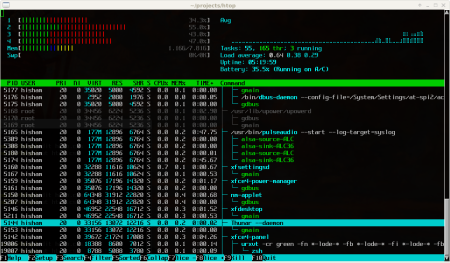
    • htop To bardziej interaktywny odpowiednik top, umożliwiający selekcję oraz zakończenie procesu bezpośrednio z interfejsu (htop można doinstalować).

    Wyjście z programu: klawisz q.

    fuser i lsof

    • fuser [opcje] plik… Wyświetla PID procesów korzystających z pliku lub portu sieciowego (opcje: -k zabija procesy, -u podaje właściciela, -v wyświetla więcej szczegółów).

    • lsof Listuje procesy korzystające z pliku lub katalogu.

    Przegląd przez /proc

    Systemowy katalog /proc zawiera podkatalogi o nazwach odpowiadających numerom PID – w nich znajdziesz informacje o każdym działającym procesie.

    3. Jak zidentyfikować proces do zakończenia?

    Znając PID (można go odczytać z powyższych poleceń) i/lub nazwę programu, decydujesz które procesy chcesz zakończyć. Należy być ostrożnym – zamknięcie kluczowych procesów może zakłócić działanie systemu.

    4. Jak zakończyć proces?

    kill

    Podstawowe narzędzie – wysyła sygnał do procesu:

    • kill PID Próbuje zakończyć proces (domyślnie sygnał SIGTERM).

    • kill -9 PID Wymusza natychmiastowe zakończenie (sygnał SIGKILL). Stosować, gdy normalne zakończenie nie działa.

    Przykład:

    kill 1234 kill -9 1234 

    Gdzie 1234 to PID procesu.

    pkill / killall

    • pkill nazwa_programu Kończy wszystkie procesy według nazwy.

    • killall nazwa_programu Także kończy procesy po nazwie.

    Przykład:

    pkill firefox killall firefox 

    fuser -k

    Można użyć fuser do „zabicia” wszystkich procesów korzystających np. z danego pliku:

    fuser -k /home 

    5. Jak sprawdzić, czy proces został zakończony?

    Powtórz polecenia ps czy top – sprawdź, czy PID/nazwa procesu dalej się pojawia. Jeżeli nie, proces został prawidłowo zakończony.

    6. Co zrobić, gdy nie możesz dostać się do pulpitu (np. zawieszenie środowiska graficznego)?

    • Przełącz się na tryb tekstowy: klawisze Ctrl + Alt + F1-F6 (np. F1 lub F2).
    • Zaloguj się z linii poleceń.
    • Zidentyfikuj i zakończ proces wg powyższych instrukcji, korzystając m.in. z ps i kill.

    7. Dodatkowe uwagi i środki ostrożności

    • Kończ procesy ostrożnie – użycie kill -9 powinno być ostatecznością.
    • Nie zamykaj procesów systemowych bez pewności co do ich funkcji.
    • Do zarządzania procesami w środowiskach graficznych możesz użyć np. System Monitor (monitor systemu) dostępny w większości dystrybucji.

    Podsumowanie – skrócone komendy (do szybkiego przypomnienia):

    • ps aux | grep program
    • top
    • kill PID
    • kill -9 PID
    • pkill program
    • fuser -k /sciezka/do/pliku
    • Ctrl + Alt + Fx (do konsoli tekstowej w awarii GUI)

    System Linux oferuje wiele narzędzi do zarządzania procesami – nauka ich obsługi zwiększa Twoją kontrolę nad systemem i pozwala skutecznie rozwiązywać typowe problemy.

    Norbert Barwicki
    • WWW

    Norbert Barwicki pracuje z systemami Linux od 2007 roku, kiedy to zainstalował swoją pierwszą dystrybucję Ubuntu 7.04. Przez lata eksperymentował z ponad 15 różnymi dystrybucjami, w tym Fedora, Debian, Arch Linux i Gentoo, a od 2015 roku specjalizuje się w administracji serwerami opartymi na CentOS i Red Hat Enterprise Linux. Jako certyfikowany administrator Linux (RHCSA od 2018 roku) dzieli się swoją wiedzą na Linuksowo.pl, gdzie opublikował już ponad 100 artykułów pomagających użytkownikom w przejściu na świat open source.

    Pozostałe poradniki

    htop

    htop – jak monitorować procesy w czasie rzeczywistym i optymalizować wydajność systemu

    12 min. czyt.

    Jak monitorować system Linux za pomocą polecenia top?

    3 min. czyt.

    Co to jest proces zombie i jak go zakończyć w Ubuntu?

    3 min. czyt.

    Jak zamknąć aplikację, która nie odpowiada, w systemie Linux?

    3 min. czyt.

    Jak zainstalować i używać monitora systemu w Linuksie?

    3 min. czyt.
    a computer screen with a program running on it

    Podstawowe komendy Linux – zarządzanie plikami, katalogami i procesami w terminalu

    25 min. czyt.
    Dodaj komentarz
    Odpowiedz Anuluj


    Poradniki
    Intel processor on black motherboard

    Architektura i686 – historia, rozwój i możliwości procesorów 32-bitowych

    2025-11-06
    a computer screen with a program running on it

    Jaki Linux wybrać? Przewodnik po dystrybucjach, instalacji i konfiguracji

    2025-10-29
    Bloomreach

    Bloomreach – personalizacja, automatyzacja marketingu i zaawansowane rozwiązania

    2025-10-28

    Jak wybrać najlepsze środowisko graficzne Linux? Zalety i wady GNOME, KDE Plazma, Xfce i innych

    2025-10-26
    Artykuły
    turned-on flat screen television

    XBMC – jak wykorzystać otwarty kod źródłowy do stworzenia centrum rozrywki?

    2025-10-21
    black usb flash drive on white surface

    Jak zainstalować dystrybucję Linuksa za pomocą unetbootin? Tworzenie bootowalnego Live USB

    2025-10-17
    black and orange computer keyboard

    Jak naprawić brak polskich znaków na klawiaturze i uniknąć problemów w przyszłości?

    2025-10-15
    O Linuksowo

    Linuksowo.pl to kompendium wiedzy dla wszystkich zainteresowanych systemami operacyjnymi opartymi na jądrze Linux. Oferujemy eksperckie artykuły obejmujące dystrybucje, instalację, bezpieczeństwo oraz oprogramowanie open source. Naszym celem jest dostarczanie praktycznych porad zarówno dla początkujących, jak i zaawansowanych użytkowników.

    © 2025 Linuksowo – Wszelkie prawa zastrzeżone.
    • Strona główna
    • O Linuksowo
    • Polityka prywatności i cookies
    • RSS
    • Kontakt

    Type above and press Enter to search. Press Esc to cancel.