Zamknij menu
    Nowe
    Flathub

    Flathub – centralny hub aplikacji Flatpak dla Linuksa. Zalety, instalacja i przyszłość

    2025-12-28
    A hand holds up a cd against an orange background.

    Technologia LightScribe – jak działa, jakie są wymagania sprzętowe i oprogramowanie?

    2025-12-24
    Flatpak

    Flatpak – jak instalować i zarządzać aplikacjami na różnych dystrybucjach?

    2025-12-19
    Facebook X (Twitter) Instagram
    Linuksowo
    • Główna
    • Dystrybucje
    • Tematy
      • Administracja
      • Bezpieczeństwo
      • Instalacja
      • Oprogramowanie
      • Podstawy
      • Wybór systemu
      • Rozszerzenia plików
    • Pozostałe
    Linuksowo
    Główna»Pozostałe»Jak zdalnie zarządzać serwerem Linux przez SSH w Debianie?
    Pozostałe

    Jak zdalnie zarządzać serwerem Linux przez SSH w Debianie?

    Norbert BarwickiNorbert BarwickiBrak komentarzy3 min. czyt.
    Udostępnij
    Facebook Twitter LinkedIn Pinterest E-mail

    Aby zdalnie zarządzać serwerem Linux (Debian) przez SSH, należy zainstalować i skonfigurować serwer SSH, zadbać o bezpieczeństwo dostępu oraz znać podstawowe komendy i techniki pracy. Poniższy poradnik prowadzi krok po kroku przez cały proces – od instalacji po dobre praktyki administracyjne.

    Spis treści pokaż
    1 1. Czym jest SSH i do czego służy?
    2 2. Wymagania wstępne
    3 3. Instalacja serwera SSH na Debianie
    4 4. Podstawowa konfiguracja i bezpieczeństwo
    5 5. Uwierzytelnianie kluczem publicznym
    6 6. Zdalne połączenie i zarządzanie
    7 7. Dodatkowe dobre praktyki bezpieczeństwa
    8 8. Rozwiązywanie problemów

    1. Czym jest SSH i do czego służy?

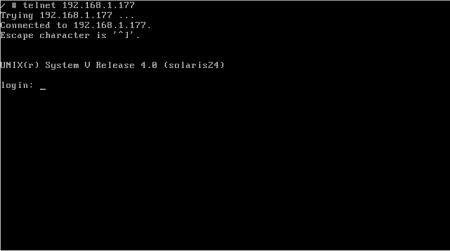
    SSH (Secure Shell) to protokół sieciowy służący do bezpiecznego zdalnego logowania, administracji oraz przesyłania plików pomiędzy komputerami, szyfrujący całą komunikację oraz dane logowania, co czyni go bezpieczniejszym od starszych rozwiązań typu Telnet.

    Podstawowe zastosowania SSH:

    • Bezpieczne logowanie się do konsoli serwera
    • Zdalne wykonywanie poleceń i uruchamianie procesów
    • Przesyłanie plików (SCP, SFTP)
    • Tunelowanie portów i forwardowanie połączeń

    2. Wymagania wstępne

    • Serwer z Debianem (lub pochodnym)
    • Dostęp do konta z uprawnieniami root lub sudo
    • Połączenie sieciowe z serwerem (publiczny adres IP lub sieć lokalna)
    • Na komputerze klienckim – klient SSH (domyślnie dostępny w Linux i macOS, OpenSSH w Windows)

    3. Instalacja serwera SSH na Debianie

    1. Zaloguj się lokalnie lub przez konsolę (np. KVM/IPMI) –
     sudo apt update sudo apt install openssh-server 
    1. Sprawdź status usługi SSH –
     sudo systemctl status ssh # lub alternatywnie sudo service ssh status 

    Jeśli serwer działa, będzie widoczna informacja o aktywności procesu.

    1. Upewnij się, że port 22 jest otwarty i nasłuchuje –
     sudo netstat -tuln | grep ssh # lub sudo ss -tuln | grep :22 

    4. Podstawowa konfiguracja i bezpieczeństwo

    Modyfikować ustawienia możesz w pliku /etc/ssh/sshd_config.

    • Zmiana portu (opcjonalnie dla bezpieczeństwa) –

      Otwórz plik konfiguracyjny:

     sudo nano /etc/ssh/sshd_config 

    Znajdź linię:

     #Port 22 

    Odkomentuj i zmień numer portu, np. na 2222:

     Port 2222 
    • Wyłącz logowanie roota (zalecane) –
     PermitRootLogin no 
    • Włącz uwierzytelnianie kluczem publicznym –
     PubkeyAuthentication yes 
    • Po wprowadzeniu zmian zrestartuj usługę –
     sudo systemctl restart ssh 

    5. Uwierzytelnianie kluczem publicznym

    1. Na komputerze klienckim wygeneruj parę kluczy SSH –
     ssh-keygen -t ed25519 # lub, mniej nowoczesne, ale nadal popularne: ssh-keygen -t rsa -b 4096 
    1. Skopiuj klucz publiczny na serwer –
     ssh-copy-id użytkownik@adres_IP 

    Alternatywnie, wklej zawartość pliku ~/.ssh/id_ed25519.pub do pliku ~/.ssh/authorized_keys użytkownika na serwerze.

    1. Zaloguj się bez hasła –
     ssh użytkownik@adres_IP 

    6. Zdalne połączenie i zarządzanie

    • Podstawowe połączenie SSH –
     ssh użytkownik@adres_IP 

    Jeśli port został zmieniony:

     ssh -p nowy_port użytkownik@adres_IP 
    • Kopiowanie plików przez SCP –

      Wysyłanie pliku:

     scp plik.txt użytkownik@adres_IP:/ścieżka/docelowa/ 

    Pobieranie pliku:

     scp użytkownik@adres_IP:/ścieżka/plik.txt ./ 
    • Przesyłanie plików przez SFTP –
     sftp użytkownik@adres_IP # Następnie korzystaj z poleceń get / put 
    • Tunelowanie portów (przykład) –
     ssh -L 8080:localhost:80 użytkownik@adres_IP 

    7. Dodatkowe dobre praktyki bezpieczeństwa

    • Zmieniaj domyślny port SSH
    • Korzystaj wyłącznie z logowania kluczem publicznym
    • Weryfikuj logi:
     sudo journalctl -u ssh #lub sudo tail -f /var/log/auth.log 
    • Używaj firewalla (np. UFW) do ograniczenia dostępu do portu SSH
    • Monitoruj próby logowania i używaj narzędzi typu fail2ban

    8. Rozwiązywanie problemów

    Najczęstsze problemy to:

    • Zamknięty port SSH (upewnij się, że firewall nie blokuje portu)
    • Nieprawidłowa konfiguracja użytkowników/kluczy
    • Brak uprawnień lub błędne ścieżki plików

    Do diagnostyki użyj:

    • sudo journalctl -u ssh
    • systemctl status ssh
    • ssh -v użytkownik@adres_IP (tryb debugowania)

    SSH jest fundamentem zarządzania serwerami zdalnymi. Poprawna instalacja, konfiguracja i znajomość zasad bezpieczeństwa pozwalają na niezawodny, bezpieczny dostęp do serwera Debian oraz skuteczne wykonywanie zdalnych zadań administracyjnych.

    Norbert Barwicki
    • WWW

    Norbert Barwicki pracuje z systemami Linux od 2007 roku, kiedy to zainstalował swoją pierwszą dystrybucję Ubuntu 7.04. Przez lata eksperymentował z ponad 15 różnymi dystrybucjami, w tym Fedora, Debian, Arch Linux i Gentoo, a od 2015 roku specjalizuje się w administracji serwerami opartymi na CentOS i Red Hat Enterprise Linux. Jako certyfikowany administrator Linux (RHCSA od 2018 roku) dzieli się swoją wiedzą na Linuksowo.pl, gdzie opublikował już ponad 100 artykułów pomagających użytkownikom w przejściu na świat open source.

    Pozostałe poradniki

    vsftpd – bezpieczny serwer FTP. Instalacja, konfiguracja

    15 min. czyt.

    Jak zainstalować i skonfigurować serwer VNC na Ubuntu?

    3 min. czyt.

    Jak wygenerować klucz publiczny i prywatny SSH w CentOS?

    3 min. czyt.

    Jak zdalnie zarządzać serwerem Ubuntu przez połączenie SSH?

    3 min. czyt.
    Telnet

    Telnet: jak działa klasyczny protokół komunikacyjny i jakie niesie zagrożenia?

    16 min. czyt.

    Linux YunoHost – jak zautomatyzować instalację serwera i zarządzać aplikacjami przez przeglądarkę?

    16 min. czyt.
    Dodaj komentarz
    Odpowiedz Anuluj


    Poradniki
    Flathub

    Flathub – centralny hub aplikacji Flatpak dla Linuksa. Zalety, instalacja i przyszłość

    2025-12-28
    A hand holds up a cd against an orange background.

    Technologia LightScribe – jak działa, jakie są wymagania sprzętowe i oprogramowanie?

    2025-12-24
    Flatpak

    Flatpak – jak instalować i zarządzać aplikacjami na różnych dystrybucjach?

    2025-12-19
    KDE Plasma

    KDE Plasma – personalizacja, elastyczność i nowe funkcje w środowisku graficznym

    2025-12-18
    Artykuły
    Roundcube

    Roundcube – jak zainstalować i skonfigurować zaawansowanego klienta IMAP z intuicyjnym interfejsem i funkcjami bezpieczeństwa

    2025-12-15
    man facing MacBook Pro

    Curl – przewodnik po funkcjach i protokołach

    2025-12-14
    SugarCRM

    SugarCRM – zaawansowany system CRM dla efektywnego zarządzania relacjami z klientami i automatyzacji procesów sprzedaży

    2025-12-07
    O Linuksowo

    Linuksowo.pl to kompendium wiedzy dla wszystkich zainteresowanych systemami operacyjnymi opartymi na jądrze Linux. Oferujemy eksperckie artykuły obejmujące dystrybucje, instalację, bezpieczeństwo oraz oprogramowanie open source. Naszym celem jest dostarczanie praktycznych porad zarówno dla początkujących, jak i zaawansowanych użytkowników.

    © 2025 Linuksowo – Wszelkie prawa zastrzeżone.
    • Strona główna
    • O Linuksowo
    • Polityka prywatności i cookies
    • RSS
    • Kontakt

    Type above and press Enter to search. Press Esc to cancel.