Zamknij menu
    Nowe
    A young man in a hoodie working on a laptop at a minimalist home office desk.

    Jak zainstalować i skonfigurować rEFInd? Menedżer rozruchu dla systemów EFI i UEFI

    2025-12-01
    MacBook Pro showing programming language

    Jak przeprowadzić instalację Linux Mint? Krok po kroku z konfiguracją partycji i bootowalnym pendrive

    2025-11-27
    computer set on table

    Jak efektywnie używać polecenia xargs w systemach uniksowych? Opcje i przykłady

    2025-11-23
    Facebook X (Twitter) Instagram
    Linuksowo
    • Główna
    • Dystrybucje
    • Tematy
      • Administracja
      • Bezpieczeństwo
      • Instalacja
      • Oprogramowanie
      • Podstawy
      • Wybór systemu
      • Rozszerzenia plików
    • Pozostałe
    Linuksowo
    Główna»Pozostałe»Jak zainstalować i skonfigurować Webmin do zarządzania serwerem Ubuntu?
    Pozostałe

    Jak zainstalować i skonfigurować Webmin do zarządzania serwerem Ubuntu?

    Norbert BarwickiNorbert BarwickiBrak komentarzy2 min. czyt.
    Udostępnij
    Facebook Twitter LinkedIn Pinterest E-mail

    Webmin to wszechstronne narzędzie do administracji serwerem Linux, dostępne z poziomu przeglądarki internetowej. Instalacja i konfiguracja na serwerze Ubuntu jest prosta i pozwala zarządzać usługami, użytkownikami, firewallem oraz wieloma aspektami systemu bez pracy w terminalu.

    Spis treści pokaż
    1 Wymagania wstępne
    2 Krok 1. Dodanie repozytorium Webmin
    3 Krok 2. Instalacja Webmina
    4 Krok 3. Konfiguracja firewall
    5 Krok 4. Dostęp do panelu Webmin
    6 Krok 5. Podstawowa konfiguracja i bezpieczeństwo
    7 Krok 6. Dodanie/zarządzanie usługami
    7.1 Dodatkowe wskazówki

    Wymagania wstępne

    Przed instalacją –

    • System Ubuntu (wersje 18.04, 20.04, 22.04 i wyższe są obsługiwane)
    • Dostęp root lub sudo
    • Otwarty port 10000 TCP w firewallu (domyślny port Webmina)
    • Aktualny system – zalecana aktualizacja pakietów:
     sudo apt update && sudo apt upgrade -y 

    Krok 1. Dodanie repozytorium Webmin

    Najprostsza metoda (oficjalny skrypt):

    curl -o webmin-setup-repos.sh https://raw.githubusercontent.com/webmin/webmin/master/webmin-setup-repos.sh sudo sh webmin-setup-repos.sh 

    W trakcie instalacji potwierdź dodanie repozytorium (naciśnij y i Enter).

    Krok 2. Instalacja Webmina

    Zainstaluj Webmin i sugerowane zależności:

    sudo apt install --install-recommends webmin -y 

    Możesz sprawdzić status usługi:

    sudo systemctl status webmin 

    Webmin uruchamia się automatycznie jako serwis systemowy.

    Krok 3. Konfiguracja firewall

    Otwórz port 10000, jeśli korzystasz z UFW lub innego firewalla:

    sudo ufw allow 10000/tcp 

    Sprawdź reguły firewall i potwierdź poprawność konfiguracji.

    Krok 4. Dostęp do panelu Webmin

    Wejdź w przeglądarce na adres:

    https://adres-serwera:10000 

    Pierwsze logowanie odbywa się przez konto root lub dowolne konto użytkownika należące do grupy sudo.

    Uwaga – Połączenie korzysta z samopodpisanego certyfikatu SSL, dlatego przeglądarka wyświetli ostrzeżenie bezpieczeństwa (kliknij „Zaawansowane” → „Kontynuuj”).

    Krok 5. Podstawowa konfiguracja i bezpieczeństwo

    • Zmiana hasła administratora – Po pierwszym zalogowaniu przejdź do zakładki „System” → „Users and Groups”, aby zmodyfikować lub utworzyć nowe konta.
    • Polski interfejs – Webmin obsługuje wiele języków. Przejdź do „Webmin Configuration” → „Language” i wybierz „Polish”.
    • Aktualizacje pakietów – Aktualizuj system oraz samego Webmina bezpośrednio z poziomu panelu.
    • Zabezpieczenie dostępu –
    • Możesz wygenerować nowy certyfikat SSL, np. przez Let’s Encrypt.
    • Zaleca się skonfigurować ograniczenie dostępu do panelu (np. adresy IP, VPN).

    Krok 6. Dodanie/zarządzanie usługami

    Webmin umożliwia zarządzanie m.in.:

    • uzytkownikami
    • usługami systemowymi (SSH, FTP, Apache/Nginx, MySQL, Postfix)
    • firewall’em (np. UFW/iptables)
    • zadaniami cron
    • monitoringiem systemu

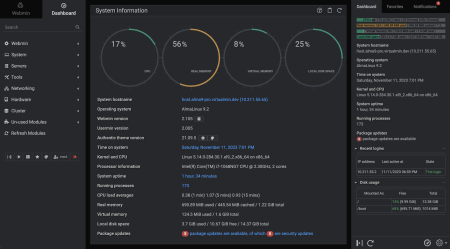
    Wybierz odpowiednią sekcję w panelu, by konfigurować poszczególne elementy. Interfejs jest intuicyjny i każde pole oraz opcję można kliknąć, aby uzyskać podpowiedź.

    Dodatkowe wskazówki

    • Kopia zapasowa konfiguracji – Warto regularnie wykonywać backup ustawień Webmina i systemu.
    • Motywy i personalizacja – Możesz dostosować wygląd panelu (zakładka „Theme Configuration”).
    • Pomoc – Dokumentacja Webmina i forum użytkowników to źródła wsparcia.

    Podsumowanie – Instalacja i konfiguracja Webmina na Ubuntu sprowadza się do kilku poleceń i podstawowych ustawień firewalla. Po zalogowaniu do panelu dostępnych jest szerokie spektrum narzędzi administracyjnych, które znacząco ułatwiają codzienną pracę administratora serwera Linux.


    Norbert Barwicki
    • WWW

    Norbert Barwicki pracuje z systemami Linux od 2007 roku, kiedy to zainstalował swoją pierwszą dystrybucję Ubuntu 7.04. Przez lata eksperymentował z ponad 15 różnymi dystrybucjami, w tym Fedora, Debian, Arch Linux i Gentoo, a od 2015 roku specjalizuje się w administracji serwerami opartymi na CentOS i Red Hat Enterprise Linux. Jako certyfikowany administrator Linux (RHCSA od 2018 roku) dzieli się swoją wiedzą na Linuksowo.pl, gdzie opublikował już ponad 100 artykułów pomagających użytkownikom w przejściu na świat open source.

    Pozostałe poradniki

    Webmin

    Webmin – konfiguracja systemu, zarządzanie użytkownikami i monitorowanie

    18 min. czyt.

    Jak zainstalować platformę do wideokonferencji Jitsi Meet na Ubuntu?

    3 min. czyt.
    green and black digital device

    Jak zainstalować Ubuntu obok Windows? Przygotowanie, partycjonowanie i konfiguracja GRUB

    15 min. czyt.

    Ubuntu – dlaczego warto wybrać? Poznaj wersje i zarządzanie pakietami

    16 min. czyt.

    Dystrybucja Linux Zentyal – instalacja, moduły i zarządzanie serwerem

    20 min. czyt.

    Ubuntu MATE – dlaczego warto wybrać? Lekkość, stabilność i tradycyjne środowisko graficzne

    16 min. czyt.
    Dodaj komentarz
    Odpowiedz Anuluj


    Poradniki
    A young man in a hoodie working on a laptop at a minimalist home office desk.

    Jak zainstalować i skonfigurować rEFInd? Menedżer rozruchu dla systemów EFI i UEFI

    2025-12-01
    MacBook Pro showing programming language

    Jak przeprowadzić instalację Linux Mint? Krok po kroku z konfiguracją partycji i bootowalnym pendrive

    2025-11-27
    computer set on table

    Jak efektywnie używać polecenia xargs w systemach uniksowych? Opcje i przykłady

    2025-11-23
    black flat screen computer monitor on brown wooden desk

    WinAPI w aplikacjach desktopowych Windows – historia, funkcje i zastosowania

    2025-11-20
    Artykuły
    man using computer inside room

    Maszyna wirtualna – jak działa i jakie przynosi korzyści?

    2025-11-13
    black and gray laptop computer near black wireless game controller on wooden table

    dmesg – funkcje, opcje i zastosowania

    2025-11-11
    man in black crew neck t-shirt wearing black headphones

    wget – obsługa protokołów, konfiguracja i bezpieczeństwo

    2025-11-09
    O Linuksowo

    Linuksowo.pl to kompendium wiedzy dla wszystkich zainteresowanych systemami operacyjnymi opartymi na jądrze Linux. Oferujemy eksperckie artykuły obejmujące dystrybucje, instalację, bezpieczeństwo oraz oprogramowanie open source. Naszym celem jest dostarczanie praktycznych porad zarówno dla początkujących, jak i zaawansowanych użytkowników.

    © 2025 Linuksowo – Wszelkie prawa zastrzeżone.
    • Strona główna
    • O Linuksowo
    • Polityka prywatności i cookies
    • RSS
    • Kontakt

    Type above and press Enter to search. Press Esc to cancel.