Zamknij menu
    Nowe
    Intel processor on black motherboard

    Architektura i686 – historia, rozwój i możliwości procesorów 32-bitowych

    2025-11-06
    a computer screen with a program running on it

    Jaki Linux wybrać? Przewodnik po dystrybucjach, instalacji i konfiguracji

    2025-10-29
    Bloomreach

    Bloomreach – personalizacja, automatyzacja marketingu i zaawansowane rozwiązania

    2025-10-28
    Facebook X (Twitter) Instagram
    Linuksowo
    • Główna
    • Dystrybucje
    • Tematy
      • Administracja
      • Bezpieczeństwo
      • Instalacja
      • Oprogramowanie
      • Podstawy
      • Wybór systemu
      • Rozszerzenia plików
    • Pozostałe
    Linuksowo
    Główna»Pozostałe»Jak upodobnić wygląd Linuksa do systemu Windows?
    Pozostałe

    Jak upodobnić wygląd Linuksa do systemu Windows?

    Norbert BarwickiNorbert BarwickiBrak komentarzy3 min. czyt.
    Udostępnij
    Facebook Twitter LinkedIn Pinterest E-mail

    Aby upodobnić wygląd Linuksa do Windows, masz dwie główne ścieżki: wybór dystrybucji stworzonych domyślnie z myślą o użytkownikach Windowsa lub nadanie istniejącej instalacji Linuksa wyglądu na wzór Windows przez modyfikacje graficzne i konfiguracyjne. Poniższy poradnik opisuje obie metody krok po kroku — od wyboru dystrybucji po szczegółowe zmiany interfejsu.

    Spis treści pokaż
    1 1. Dystrybucje Linuksa stylizowane na Windows
    1.1 Zorin OS
    1.2 AnduinOS
    2 2. Dostosowywanie wyglądu typowych dystrybucji (np. Ubuntu, Mint, Fedora)
    2.1 Krok po kroku – przykładowa konfiguracja (na przykładzie Ubuntu z GNOME):
    2.1.1 2.1 Instalacja GNOME Tweaks (narzędzia do personalizacji)
    2.1.2 2.2 Instalacja motywu graficznego na wzór Windows
    2.1.3 2.3 Zestaw ikon
    2.1.4 2.4 Zamiana menu głównego (Start Menu)
    2.1.5 2.5 Pasek zadań (Taskbar)
    2.1.6 2.6 Tapeta Windows
    3 3. Aplikacje i szczegółowe dopasowania
    4 4. Przykładowe narzędzia i rozszerzenia
    5 5. Gotowe rozwiązania – podsumowanie
    6 Dodatkowe wskazówki techniczne

    1. Dystrybucje Linuksa stylizowane na Windows

    Zorin OS

    • Opis – System bazujący na Ubuntu, którego domyślny interfejs bardzo przypomina Windows 10/11. Wersja Lite działa dobrze na starszych komputerach.
    • Funkcje – Motyw Windows, menu Start, obsługa aplikacji Windows przez Wine, szybka instalacja, wsparcie Flatpak, bardzo prosta obsługa.
    • Instalacja – Zainstaluj Zorin OS jak dowolną dystrybucję Linuksa; obraz ISO pobierzesz ze strony producenta.

    AnduinOS

    • Opis – Nowa, lekka dystrybucja również oparta na Ubuntu, która niemal do złudzenia przypomina Windows 11. Autor użył 18 rozszerzeń do GNOME, aby dostosować UI. System działa szybko, stabilnie, bez Snap.
    • Funkcje – Kompletny wygląd i układ Windows, uproszczony zestaw startowych aplikacji, wsparcie Flatpak i .deb.
    • Instalacja – Pobierz obraz ISO projektu i zainstaluj zgodnie z instrukcją na stronie.

    2. Dostosowywanie wyglądu typowych dystrybucji (np. Ubuntu, Mint, Fedora)

    Jeżeli wolisz używać ulubionej dystrybucji, możesz upodobnić jej interfejs do Windows zmieniając:

    • Menadżer okien/pulpit na GNOME, XFCE, Cinnamon lub KDE Plasma.
    • Motyw graficzny, zestawy ikon oraz aplikacje.

    Krok po kroku – przykładowa konfiguracja (na przykładzie Ubuntu z GNOME):

    2.1 Instalacja GNOME Tweaks (narzędzia do personalizacji)

    sudo apt install gnome-tweaks gnome-shell-extensions 

    2.2 Instalacja motywu graficznego na wzór Windows

    • Pobierz motyw np. Windows 10 Light lub Windows 11 ze strony [gnome-look.org].
    • Wypakuj pliki do katalogu ~/.themes.
    • Uruchom GNOME Tweaks i w sekcji „Wygląd” wybierz pobrany motyw.

    2.3 Zestaw ikon

    • Pobierz zestaw ikon np. Windows 10 Icons, wrzuć do katalogu ~/.icons.
    • Ustaw zestaw przez GNOME Tweaks.

    2.4 Zamiana menu głównego (Start Menu)

    • Zainstaluj rozszerzenie Arc Menu (GNOME), Cinnamon Menu (Cinnamon), lub Whisker Menu (XFCE), by uzyskać wygląd Start Menu z Windows.

    2.5 Pasek zadań (Taskbar)

    • Zainstaluj rozszerzenie GNOME Dash to Panel — pozwala ułożyć panel jak w Windows 10/11, łącznie z menu Start, obszarem powiadomień i przypiętymi aplikacjami.

    2.6 Tapeta Windows

    • Ustaw klasyczną tapetę Windows, pobierając ją z sieci i ustawiając przez ustawienia pulpitu.

    3. Aplikacje i szczegółowe dopasowania

    • Eksplorator plików – Programy takie jak Files zyskują „windowsowy” wygląd dzięki odpowiedniemu motywowi.
    • Menadżer aplikacji – Możesz przypiąć najważniejsze programy do paska, tak jak w Windows.
    • Wsparcie dla aplikacji Windows – Skorzystaj z Wine lub Bottles, by uruchamiać niektóre programy Windows na Linuksie.
    • Efekty dźwiękowe – Zamień dźwięki systemowe na pliki z Windows.

    4. Przykładowe narzędzia i rozszerzenia

    Funkcja GNOME XFCE Cinnamon KDE Plasma
    Menu Start Arc Menu Whisker Menu Cinnamon Menu Obsidian Menu
    Pasek zadań Dash to Panel Window Buttons domyślny Latte Dock
    Motyw Windows Fluent, WhiteSur Windows 10 Light Windows 10 WinSur
    Zestaw ikon Windows Windows Icons Windows Icons Windows Icons Windows Icons

    5. Gotowe rozwiązania – podsumowanie

    • Najprostszą metodą jest wybór dystrybucji typu Zorin OS – system jest gotowy do użycia po instalacji, nie wymaga wielu dodatkowych zmian.
    • Alternatywnie, możesz skonfigurować GNOME/Plasmę według własnych wymagań za pomocą opisanych narzędzi i rozszerzeń.
    • AnduinOS to wybór dla osób ceniących wygląd Windows 11.

    Dodatkowe wskazówki techniczne

    • Przy każdej modyfikacji wyglądu pamiętaj, by mieć dostęp do konta administracyjnego lub komend sudo.
    • Zachowaj ostrożność przy pobieraniu paczek z nieznanych źródeł; korzystaj wyłącznie ze sprawdzonych miejsc takich jak gnome-look.org, pling.com, oficjalne repozytoria dystrybucji.
    • Często motywy i rozszerzenia są aktualizowane – sprawdzaj kompatybilność z wersją środowiska graficznego.

    Dzięki powyższym wskazówkom, praktycznie każdą popularną dystrybucję Linuksa możesz zmienić wizualnie w system przypominający Windows, co znacznie ułatwi migrację i pracę byłym użytkownikom Microsoftu.

    Norbert Barwicki
    • WWW

    Norbert Barwicki pracuje z systemami Linux od 2007 roku, kiedy to zainstalował swoją pierwszą dystrybucję Ubuntu 7.04. Przez lata eksperymentował z ponad 15 różnymi dystrybucjami, w tym Fedora, Debian, Arch Linux i Gentoo, a od 2015 roku specjalizuje się w administracji serwerami opartymi na CentOS i Red Hat Enterprise Linux. Jako certyfikowany administrator Linux (RHCSA od 2018 roku) dzieli się swoją wiedzą na Linuksowo.pl, gdzie opublikował już ponad 100 artykułów pomagających użytkownikom w przejściu na świat open source.

    Pozostałe poradniki

    Gnome

    GNOME – intuicyjne środowisko graficzne dla systemów Unix

    17 min. czyt.

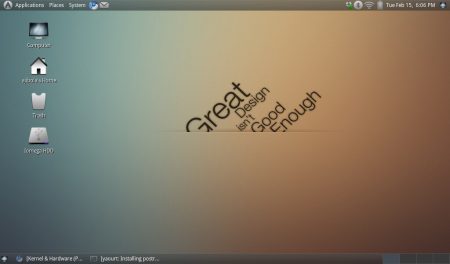
    8 sposobów na dostosowanie pulpitu i wyglądu Ubuntu

    4 min. czyt.

    Jak usunąć ikonę kosza z pulpitu w systemie Ubuntu?

    3 min. czyt.

    Jak dostosować motywy pulpitu w Ubuntu za pomocą Tweak Tool?

    3 min. czyt.

    Najlepsze dystrybucje Linux z GNOME – odkryj funkcje, instalację i personalizację

    16 min. czyt.

    Ubuntu Cinnamon – jak wyróżnia się w rodzinie Ubuntu?

    13 min. czyt.
    Dodaj komentarz
    Odpowiedz Anuluj


    Poradniki
    Intel processor on black motherboard

    Architektura i686 – historia, rozwój i możliwości procesorów 32-bitowych

    2025-11-06
    a computer screen with a program running on it

    Jaki Linux wybrać? Przewodnik po dystrybucjach, instalacji i konfiguracji

    2025-10-29
    Bloomreach

    Bloomreach – personalizacja, automatyzacja marketingu i zaawansowane rozwiązania

    2025-10-28

    Jak wybrać najlepsze środowisko graficzne Linux? Zalety i wady GNOME, KDE Plazma, Xfce i innych

    2025-10-26
    Artykuły
    turned-on flat screen television

    XBMC – jak wykorzystać otwarty kod źródłowy do stworzenia centrum rozrywki?

    2025-10-21
    black usb flash drive on white surface

    Jak zainstalować dystrybucję Linuksa za pomocą unetbootin? Tworzenie bootowalnego Live USB

    2025-10-17
    black and orange computer keyboard

    Jak naprawić brak polskich znaków na klawiaturze i uniknąć problemów w przyszłości?

    2025-10-15
    O Linuksowo

    Linuksowo.pl to kompendium wiedzy dla wszystkich zainteresowanych systemami operacyjnymi opartymi na jądrze Linux. Oferujemy eksperckie artykuły obejmujące dystrybucje, instalację, bezpieczeństwo oraz oprogramowanie open source. Naszym celem jest dostarczanie praktycznych porad zarówno dla początkujących, jak i zaawansowanych użytkowników.

    © 2025 Linuksowo – Wszelkie prawa zastrzeżone.
    • Strona główna
    • O Linuksowo
    • Polityka prywatności i cookies
    • RSS
    • Kontakt

    Type above and press Enter to search. Press Esc to cancel.