Zamknij menu
    Nowe
    Programiści tworzący kody na swoich komputerach

    Co to jest systemd i jak zarządzać usługami w systemie Linux?

    2026-03-23
    Bezpieczeństwo linux

    VPN Linux – kompletny przewodnik po bezpiecznym korzystaniu z sieci w systemie Linux

    2026-03-12
    Bizneswoman siedzi przy biurku, pokazując tablet na tle spadających niebieskich niewyraźnych liter

    Jak zainstalować i skonfigurować Nextcloud na własnym serwerze Linux

    2026-03-10
    Facebook X (Twitter) Instagram
    Linuksowo
    • Główna
    • Dystrybucje
    • Tematy
      • Administracja
      • Bezpieczeństwo
      • Instalacja
      • Oprogramowanie
      • Podstawy
      • Wybór systemu
      • Rozszerzenia plików
    • Pozostałe
    Linuksowo
    Główna»Pozostałe»Jak testować API REST za pomocą aplikacji Postman na Ubuntu?
    Pozostałe

    Jak testować API REST za pomocą aplikacji Postman na Ubuntu?

    Norbert BarwickiNorbert BarwickiBrak komentarzy4 min. czyt.
    Udostępnij
    Facebook Twitter LinkedIn Pinterest E-mail

    Aby testować API REST za pomocą aplikacji Postman na Ubuntu, należy przejść przez kilka etapów: od instalacji, przez konfigurację środowiska, aż po realizację i automatyzację testów. Ten poradnik został przygotowany z myślą o użytkownikach Linuksa, ze szczególnym uwzględnieniem Ubuntu, i prowadzi krok po kroku przez cały proces.

    Spis treści pokaż
    1 1. Czym jest Postman i do czego służy?
    2 2. Instalacja Postmana na Ubuntu
    2.1 Metoda 1 – Instalacja przez Snap
    2.2 Metoda 2 – Instalacja przez Flatpak
    3 3. Podstawy HTTP w testowaniu API
    4 4. Pierwsze uruchomienie i interfejs Postmana
    5 5. Wysyłanie pierwszego zapytania do API
    6 6. Tworzenie i zapisywanie testów w kolekcji
    7 7. Przykłady wysyłania różnych metod
    8 8. Parametry, nagłówki i autoryzacja
    9 9. Testowanie odpowiedzi (testy automatyczne)
    10 10. Wskazówki i dobre praktyki

    1. Czym jest Postman i do czego służy?

    Postman to aplikacja wspierająca testowanie, rozwijanie oraz dokumentowanie API, wykorzystywana zarówno przez programistów, jak i testerów. Pozwala realizować żądania HTTP do serwisów REST, analizować odpowiedzi, budować kolekcje testów, a także automatyzować testowanie.

    2. Instalacja Postmana na Ubuntu

    Możesz zainstalować Postmana za pomocą Snap lub Flatpak – poniżej oba sposoby:

    Metoda 1 – Instalacja przez Snap

    1. Zaktualizuj pakiety systemowe:
     sudo apt update 
    1. Upewnij się, że masz zainstalowanego Snapd (Snap jest domyślnie obecny na Ubuntu):
     sudo apt install snapd 
    1. Zainstaluj Postmana:
     sudo snap install postman 

    Po instalacji znajdziesz Postmana w menu aplikacji. Wystarczy go uruchomić, klikając ikonę Postmana lub przez terminal za pomocą komendy postman.

    Metoda 2 – Instalacja przez Flatpak

    1. Zainstaluj Flatpak:
     sudo apt install flatpak 
    1. Dodaj repozytorium Flathub:
     flatpak remote-add --if-not-exists flathub https://flathub.org/repo/flathub.flatpakrepo 
    1. Zainstaluj Postmana:
     flatpak install flathub com.getpostman.Postman 
    1. Uruchom aplikację:
     flatpak run com.getpostman.Postman 

    3. Podstawy HTTP w testowaniu API

    Zanim rozpoczniesz testy, warto znać podstawowe metody HTTP wykorzystywane w REST API:

    • GET – pobiera dane
    • POST – przesyła nowe dane na serwer
    • PUT – aktualizuje istniejące dane
    • DELETE – usuwa wskazane dane

    To są podstawowe operacje CRUD (Create, Read, Update, Delete).

    4. Pierwsze uruchomienie i interfejs Postmana

    Po uruchomieniu aplikacji możesz zalogować się na konto Postman (opcjonalne) – umożliwia to synchronizację testów w chmurze.

    Główne elementy interfejsu:

    • Pasek nawigacyjny z możliwością tworzenia nowych kolekcji i żądań
    • Pole edycji zapytania (URL, metoda HTTP)
    • Zakładki do ustawień nagłówków, ciała żądania (Body), autoryzacji i parametrów

    5. Wysyłanie pierwszego zapytania do API

    Przykład: Pobieranie wszystkich użytkowników z przykładowego API.

    Krok po kroku –

    1. Kliknij „New” → „HTTP Request”.
    2. Wybierz metodę GET.
    3. W polu URL wpisz np.:
     https://jsonplaceholder.typicode.com/users 
    1. Kliknij „Send”.

    W sekcji „Response” pojawi się odpowiedź serwera wraz z kodem statusu HTTP, nagłówkami i treścią odpowiedzi (w formacie JSON lub innym zależnie od API).

    6. Tworzenie i zapisywanie testów w kolekcji

    Kolekcje pozwalają grupować testy API, np. według funkcjonalności.

    1. W menu bocznym kliknij „New Collection”.
    2. Nazwij kolekcję, np. „DemoAPI”.
    3. Dodawaj poszczególne żądania, zapisując każde (Ctrl+S lub ikonka dyskietki).

    7. Przykłady wysyłania różnych metod

    POST (tworzenie zasobu) –

    • Wybierz metodę POST
    • Podaj URL (np. https://jsonplaceholder.typicode.com/posts)
    • W sekcji „Body” wybierz „raw” i jako format „JSON”
    • Wklej przykładowe dane:
     { "title": "foo", "body": "bar", "userId": 1 } 
    • Kliknij „Send” – odpowiedź powinna zawierać utworzony obiekt.

    PUT (aktualizacja) –

    • Metoda PUT
    • Treść żądania podobna jak przy POST, ale skierowana do konkretnego zasobu (np. /posts/1).

    DELETE (usuwanie) –

    • Metoda DELETE, URL: np.
     https://jsonplaceholder.typicode.com/posts/1 
    • Kliknij „Send” – zasób zostanie usunięty lub otrzymasz potwierdzenie usunięcia.

    8. Parametry, nagłówki i autoryzacja

    • Headers – Ustawiaj wymagane nagłówki jak Content-Type, Authorization, itp.
    • Params – Dodawaj parametry do zapytań GET poprzez zakładkę „Params”.
    • Authorization – Postman obsługuje różne typy autentykacji (Bearer Token, Basic Auth, OAuth itp.).

    9. Testowanie odpowiedzi (testy automatyczne)

    W zakładce Tests (pod polem odpowiedzi) możesz automatyzować weryfikację odpowiedzi, np.:

    pm.test("Status code is 200", function () { pm.response.to.have.status(200); }); pm.test("Body contains userId", function () { pm.response.to.have.jsonBody('userId'); }); 

    Wyniki testów pojawią się w sekcji „Test Results” po wysłaniu żądania.

    10. Wskazówki i dobre praktyki

    • Twórz kolekcje, by porządkować testy.
    • Używaj zmiennych środowiskowych (np. dla adresów API, tokenów).
    • Exportuj/importuj kolekcje (przydatne w pracy zespołowej).
    • Dokumentuj każde żądanie – ułatwiaj sobie i innym analizę testów.

    Postman na Ubuntu to jedno z najprostszych rozwiązań do testowania API REST – zarówno dla początkujących, jak i zaawansowanych użytkowników. Więcej praktycznych przykładów znajdziesz również w licznych materiałach wideo oraz na blogach poświęconych testowaniu aplikacji REST.


    Norbert Barwicki
    • WWW

    Norbert Barwicki pracuje z systemami Linux od 2007 roku, kiedy to zainstalował swoją pierwszą dystrybucję Ubuntu 7.04. Przez lata eksperymentował z ponad 15 różnymi dystrybucjami, w tym Fedora, Debian, Arch Linux i Gentoo, a od 2015 roku specjalizuje się w administracji serwerami opartymi na CentOS i Red Hat Enterprise Linux. Jako certyfikowany administrator Linux (RHCSA od 2018 roku) dzieli się swoją wiedzą na Linuksowo.pl, gdzie opublikował już ponad 100 artykułów pomagających użytkownikom w przejściu na świat open source.

    Pozostałe poradniki

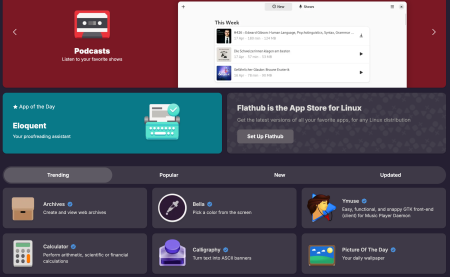
    Flathub

    Flathub – centralny hub aplikacji Flatpak dla Linuksa. Zalety, instalacja i przyszłość

    9 min. czyt.
    Flatpak

    Flatpak – jak instalować i zarządzać aplikacjami na różnych dystrybucjach?

    18 min. czyt.
    person in red and black plaid long sleeve shirt using black laptop computer

    Jak zainstalować Skype na Linux – Przewodnik po metodach instalacji i rozwiązywaniu problemów kompatybilności

    19 min. czyt.

    Jak zainstalować najnowszą wersję odtwarzacza VLC w Linuksie?

    3 min. czyt.

    Jak instalować oprogramowanie za pomocą Flatpak na Ubuntu?

    3 min. czyt.

    Linux Snap – ułatwia zarządzanie pakietami i zapewnia bezpieczeństwo

    15 min. czyt.
    Dodaj komentarz
    Odpowiedz Anuluj


    Poradniki
    Programiści tworzący kody na swoich komputerach

    Co to jest systemd i jak zarządzać usługami w systemie Linux?

    2026-03-23
    Bezpieczeństwo linux

    VPN Linux – kompletny przewodnik po bezpiecznym korzystaniu z sieci w systemie Linux

    2026-03-12
    Bizneswoman siedzi przy biurku, pokazując tablet na tle spadających niebieskich niewyraźnych liter

    Jak zainstalować i skonfigurować Nextcloud na własnym serwerze Linux

    2026-03-10
    Digital Representation of CO2 and Energy Icons on Computer Screen

    Jak zainstalować i skonfigurować PostgreSQL na serwerze Ubuntu

    2026-03-04
    Artykuły
    Kobieta używa telefonu do internetowego przelewu płatności bankowych na laptopie Aplikacja biznesowa Zakupy online

    Jak zainstalować i skonfigurować Nginx jako serwer WWW i reverse proxy na Ubuntu

    2026-02-26
    Kobiece dłonie z manicure na klawiaturze laptopa i ostrzeżeniem na ekranie komputera zhakowane Zdjęcie wysokiej jakości

    Jak zainstalować i skonfigurować Fail2Ban do ochrony serwera Linux przed atakami

    2026-02-23
    Koncepcja protokołu sieci prywatnej wirtualnej (VPN) Ręka człowieka używająca tabletu cyfrowego z ikoną vpn na ekranie VR

    Jak skonfigurować zaporę sieciową UFW w Ubuntu – reguły, porty i zabezpieczenia

    2026-02-19
    O Linuksowo

    Linuksowo.pl to kompendium wiedzy dla wszystkich zainteresowanych systemami operacyjnymi opartymi na jądrze Linux. Oferujemy eksperckie artykuły obejmujące dystrybucje, instalację, bezpieczeństwo oraz oprogramowanie open source. Naszym celem jest dostarczanie praktycznych porad zarówno dla początkujących, jak i zaawansowanych użytkowników.

    © 2026 Linuksowo – Wszelkie prawa zastrzeżone.
    • Strona główna
    • O Linuksowo
    • Polityka prywatności i cookies
    • RSS
    • Kontakt

    Type above and press Enter to search. Press Esc to cancel.