

Alternatywy dla MS Paint w Ubuntu – Rozbudowany Poradnik
Jeśli korzystasz z Ubuntu i szukasz darmowego, prostego programu graficznego przypominającego MS Paint, masz do wyboru kilka sprawdzonych alternatyw. Poniżej znajdziesz przegląd najpopularniejszych narzędzi oraz szczegółowe instrukcje ich instalacji i pierwszego uruchomienia.
1. KolourPaint
Charakterystyka –
KolourPaint jest najbardziej zbliżony do klasycznego Painta. Umożliwia rysowanie, wypełnianie kolorami, kadrowanie, obrót, obsługę przezroczystości, balans kolorów oraz stosowanie filtrów. Świetnie sprawdza się do prostych, codziennych zadań graficznych, takich jak rysowanie, szybka edycja czy dodawanie podpisów.
Instalacja –
sudo apt update sudo apt install kolourpaint Uruchamianie –
- W menu aplikacji wyszukaj „KolourPaint” i uruchom program.
Podstawowe zastosowania –
- Rysowanie prostych kształtów: wybierz narzędzie z lewego paska i kliknij na obszarze roboczym.
- Dodawanie tekstu: narzędzie „Tekst” umożliwia wstawianie napisów w wybranym fontcie i kolorze.
- Kadrowanie i zmiana rozmiaru obrazka: dostępne w menu „Obraz”.
2. Pinta
Charakterystyka –
Pinta to bardzo prosty edytor graficzny inspirowany Paint.NET, oferujący narzędzia rysunkowe, filtry, edycję kolorów, a nawet obsługę warstw. Intuicyjny interfejs i łatwość użytkowania sprawiają, że jest to doskonały wybór dla początkujących i średnio zaawansowanych użytkowników.
Instalacja –
sudo snap install pinta Uruchamianie –
- W menu aplikacji wpisz „Pinta” i uruchom program.
Podstawowe zastosowania –
- Rysuj prostymi narzędziami: linia, krzywa, prostokąt, elipsa itp.
- Stosuj filtry oraz narzędzia do korekcji kolorów.
- Każda akcja jest cofana nielimitowaną liczbę razy.
3. Tux Paint
Charakterystyka –
Tux Paint to przyjazny program skierowany głównie do dzieci, ale świetnie nadaje się do bardzo prostych prac graficznych. Oferuje prosty interfejs, zabawne dźwięki i automatyczne zapisywanie prac. Posiada różnorodne stemple, kształty i efekty specjalne.
Instalacja –
sudo apt update sudo apt install tuxpaint Uruchamianie –
- Wyszukaj „Tux Paint” w menu i uruchom.
Podstawowe zastosowania –
- Rysuj, maluj i zastosuj efekty specjalne.
- Zasób gotowych stempli i kształtów.
4. XPaint
Charakterystyka –
XPaint to program o bardzo klasycznym wyglądzie i prostocie obsługi. Udostępnia najważniejsze podstawowe narzędzia – rysowanie linii, kształtów, wypełnianie, a także edycję tekstu i dostęp do prostych filtrów.
Instalacja –
sudo apt update sudo apt install xpaint Uruchamianie –
- W menu wpisz „XPaint” i uruchom.
5. JS Paint (wersja przeglądarkowa)
Charakterystyka –
Jest to dokładny klon MS Paint działający bezpośrednio w przeglądarce. Działa niezależnie od systemu operacyjnego, wystarczy dostęp do Internetu.
Uruchomienie –
- Otwórz przeglądarkę i wpisz „jspaint.app”.
- Po zakończeniu pracy pobierz gotowy obraz w wybranym formacie.
6. Inne narzędzia – MyPaint, GIMP, mtPaint, Drawpile
Jeśli potrzebujesz bardziej zaawansowanych programów, rozważ:
- MyPaint – świetny do rysowania, wspiera tablety graficzne, dużo pędzli, warstwy.
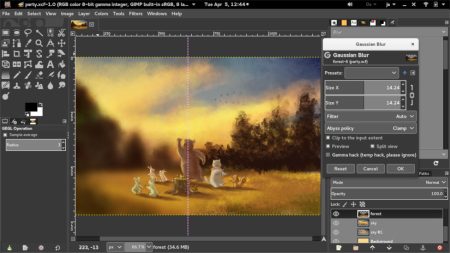
- GIMP – potężny edytor graficzny, alternatywa dla Adobe Photoshop, choć bardziej zaawansowany niż Paint.
- mtPaint – specjalizuje się w grafice pikselowej i prostych rysunkach.
- Drawpile – program do wspólnego rysowania online, do projektów grupowych.
Tabela porównawcza podstawowych narzędzi
| Program | Poziom trudności | Warstwy | Przeznaczenie | Instalacja |
|---|---|---|---|---|
| KolourPaint | Łatwy | Nie | Proste rysunki i edycja | sudo apt install kolourpaint |
| Pinta | Łatwy/Średni | Tak | Rysowanie, lekka edycja | sudo snap install pinta |
| Tux Paint | Bardzo prosty | Nie | Dla dzieci, prosty Paint | sudo apt install tuxpaint |
| XPaint | Prostota | Nie | Klasyczny Paint | sudo apt install xpaint |
| JS Paint | Bardzo prosty | Nie | Przeglądarka, szybki dostęp | przeglądarka, „jspaint.app” |
| GIMP/MyPaint | Zaawansowany | Tak | Zaawansowana edycja grafiki | sudo apt install gimp mypaint |
Najczęstsze pytania i wskazówki
-
Czy GIMP jest dobrym zamiennikiem Painta?
GIMP oferuje znacznie większe możliwości i ma bardziej zaawansowany interfejs – do prostych zadań (np. szybki rysunek) lepiej nadają się programy jak KolourPaint, Pinta czy Tux Paint. -
Czy muszę mieć KDE, żeby używać KolourPaint?
Nie, można zainstalować i używać KolourPaint w dowolnym środowisku graficznym (np. GNOME, XFCE), choć pobrane będą dodatkowe biblioteki KDE. -
Jak zmienić język interfejsu?
Większość programów używa języka systemowego. Jeśli masz Ubuntu po polsku, programy powinny uruchomić się po polsku (jeśli dany program oferuje tłumaczenie).
Alternatywy dla MS Paint w Ubuntu są liczne i różnorodne, więc każdy – od zupełnie początkujących po zaawansowanych użytkowników – znajdzie odpowiedni program do swoich potrzeb.