Zamknij menu
    Nowe
    Programiści tworzący kody na swoich komputerach

    Co to jest systemd i jak zarządzać usługami w systemie Linux?

    2026-03-23
    Bezpieczeństwo linux

    VPN Linux – kompletny przewodnik po bezpiecznym korzystaniu z sieci w systemie Linux

    2026-03-12
    Bizneswoman siedzi przy biurku, pokazując tablet na tle spadających niebieskich niewyraźnych liter

    Jak zainstalować i skonfigurować Nextcloud na własnym serwerze Linux

    2026-03-10
    Facebook X (Twitter) Instagram
    Linuksowo
    • Główna
    • Dystrybucje
    • Tematy
      • Administracja
      • Bezpieczeństwo
      • Instalacja
      • Oprogramowanie
      • Podstawy
      • Wybór systemu
      • Rozszerzenia plików
    • Pozostałe
    Linuksowo
    Główna»Pozostałe»8 sposobów na dostosowanie pulpitu i wyglądu Ubuntu
    Pozostałe

    8 sposobów na dostosowanie pulpitu i wyglądu Ubuntu

    Norbert BarwickiNorbert BarwickiBrak komentarzy4 min. czyt.
    Udostępnij
    Facebook Twitter LinkedIn Pinterest E-mail

    Oto rozbudowany poradnik: 8 sposobów na dostosowanie pulpitu i wyglądu Ubuntu z instrukcjami krok po kroku, wyjaśnieniami i wskazówkami dla początkujących i zaawansowanych użytkowników.

    Spis treści pokaż
    1 1. Zmiana tapety pulpitu
    2 2. Instalacja i zmiana motywów GTK i ikon
    3 3. Instalacja oraz konfiguracja rozszerzeń GNOME Shell
    4 4. Zmiana rozmiaru, stylu i układu paneli oraz doków
    5 5. Dostosowanie ikon na pulpicie i skrótów
    6 6. Instalacja alternatywnych środowisk graficznych
    7 7. Zmiana czcionek oraz ustawień powiększenia
    8 8. Animacje, przezroczystość i efekty okien
    8.1 Wskazówki końcowe

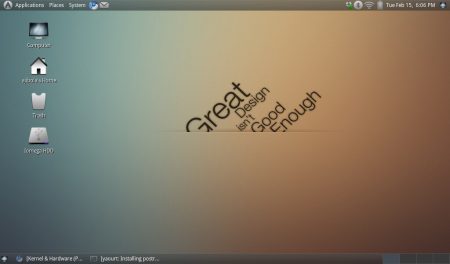
    1. Zmiana tapety pulpitu

    Krok po kroku –

    • Kliknij prawym przyciskiem myszy na pulpicie i wybierz „Zmień tło” lub „Ustawienia tła”.
    • Wybierz obraz z domyślnych tapet lub kliknij „Dodaj obraz”, aby wybrać własny plik graficzny.
    • Ustaw wybraną tapetę jako tło pulpitu.

    Wyjaśnienie – Tapeta pulpitu to podstawowy sposób na wizualne urozmaicenie wyglądu. Ubuntu umożliwia łatwe podmienianie obrazów.

    2. Instalacja i zmiana motywów GTK i ikon

    Krok po kroku –

    • Zainstaluj narzędzie do personalizacji, np. GNOME Tweaks –
     sudo apt install gnome-tweaks 
    • Pobierz nowe motywy z serwisów takich jak gnome-look.org.
    • Skopiuj motywy do katalogu:
    • Motywy GTK: ~/.themes lub /usr/share/themes
    • Ikony: ~/.icons lub /usr/share/icons
    • Uruchom GNOME Tweaks i w zakładkach „Wygląd” oraz „Ikony” wybierz zainstalowane zestawy motywów.

    Wyjaśnienie – Motywy i ikony pozwalają zupełnie zmienić stylistykę systemu – od kolorów i kształtów okien po wygląd ikon.

    3. Instalacja oraz konfiguracja rozszerzeń GNOME Shell

    Krok po kroku –

    • Zainstaluj menedżer rozszerzeń:
     sudo apt install gnome-shell-extension-manager 
    • Odwiedź extensions.gnome.org i instaluj wybrane rozszerzenia bezpośrednio przez przeglądarkę (jeśli trzeba, doinstaluj gnome-browser-connector).
    • Zarządzaj aktywnymi rozszerzeniami przez „Menedżer rozszerzeń” lub GNOME Tweaks.

    Wyjaśnienie – Rozszerzenia umożliwiają dodanie nowych funkcji, np. rozbudowanego paska zadań, statystyk systemowych, menu start itp. Zabezpiecz najpierw konfiguracje – zrób kopie plików .conf i .local.

    4. Zmiana rozmiaru, stylu i układu paneli oraz doków

    Krok po kroku –

    • Jeśli masz środowisko GNOME, zainstaluj rozszerzenie „Dash to Dock” lub „Dash to Panel”.
    • Dostosuj położenie, rozmiar, przezroczystość i zachowanie docka/panelu poprzez ustawienia rozszerzenia (w Menedżerze rozszerzeń).

    Wyjaśnienie – Dock umożliwia szybki dostęp do aplikacji i ważnych funkcji. Możesz wybrać jego położenie (np. dolny, boczny), przezroczystość oraz styl wyświetlania.

    5. Dostosowanie ikon na pulpicie i skrótów

    Krok po kroku –

    • Otwórz program „GNOME Tweaks” i przejdź do zakładki „Pulpit”.
    • Włącz/wyłącz wyświetlanie wybranych ikon systemowych: Komputer, Katalog domowy, Kosz, Zamontowane woluminy.
    • Przeciągaj skróty do pulpitu bezpośrednio z menu aplikacji lub utwórz własne pliki .desktop.

    Wyjaśnienie – Możliwość pokazania wyłącznie niezbędnych ikon pozwala utrzymać porządek na pulpicie i zwiększyć czytelność.

    6. Instalacja alternatywnych środowisk graficznych

    Krok po kroku –

    • Przykładowo, aby zainstalować środowisko KDE Plasma:
     sudo apt install kde-plasma-desktop 
    • Przy następnym logowaniu wybierz nowe środowisko z ekranu logowania.
    • Dostosuj ustawienia pulpitu w KDE za pomocą wbudowanego narzędzia „Ustawienia systemowe”.

    Wyjaśnienie – Każde środowisko graficzne (GNOME, KDE, XFCE, MATE) pozwala na zupełnie różny wygląd i sposób pracy z pulpitem.

    7. Zmiana czcionek oraz ustawień powiększenia

    Krok po kroku –

    • Otwórz program „GNOME Tweaks” i przejdź do zakładki „Czcionki”.
    • Ustaw żądaną czcionkę systemową, czcionkę nagłówków, dokumentów oraz monospaced.
    • Skorzystaj z suwaka „Skalowanie interfejsu” (fractional scaling), by powiększyć elementy na ekranie (ważne na ekranach HiDPI).

    Wyjaśnienie – Dostosowanie czcionek poprawia ergonomię, a skalowanie pozwala wygodnie korzystać z Ubuntu na różnych monitorach.

    8. Animacje, przezroczystość i efekty okien

    Krok po kroku –

    • Zainstaluj narzędzie do „Dostosowywania ustawień okien” np. rozszerzenie „Compiz” w środowisku obsługującym to rozwiązanie.
    • Skorzystaj z rozszerzeń GNOME, jak „Dynamiczne przezroczystości” lub zaawansowanych motywów wspierających efekty cieni, rozmycia czy animacji.
    • W opcjach wydajności/wyglądu wybierz typ animacji i stopień przeźroczystości.

    Wyjaśnienie – Efekty graficzne i animacje mogą znacznie urozmaicić interfejs oraz poprawić jego czytelność, ale czasem kosztem wydajności – dobierz ustawienia do możliwości sprzętu.

    Wskazówki końcowe

    • Zawsze wykonaj kopię zapasową najważniejszych plików konfiguracyjnych – katalogi .config, .local, .themes, .icons w folderze domowym.
    • Wypróbuj różne motywy i rozszerzenia w maszynie wirtualnej lub po utworzeniu punktu przywracania systemu (np. Timeshift).
    • Aktualizuj system przed zmianami:
     sudo apt update && sudo apt upgrade 
    • Kompatybilność – Sprawdzaj, czy pobierasz motywy i rozszerzenia pod wersję swojego środowiska i Ubuntu.

    Każdy z tych sposobów pozwala szeroko i elastycznie zmieniać wygląd pulpitu Ubuntu, od subtelnych modyfikacji po całkowitą metamorfozę środowiska pracy.

    Norbert Barwicki
    • WWW

    Norbert Barwicki pracuje z systemami Linux od 2007 roku, kiedy to zainstalował swoją pierwszą dystrybucję Ubuntu 7.04. Przez lata eksperymentował z ponad 15 różnymi dystrybucjami, w tym Fedora, Debian, Arch Linux i Gentoo, a od 2015 roku specjalizuje się w administracji serwerami opartymi na CentOS i Red Hat Enterprise Linux. Jako certyfikowany administrator Linux (RHCSA od 2018 roku) dzieli się swoją wiedzą na Linuksowo.pl, gdzie opublikował już ponad 100 artykułów pomagających użytkownikom w przejściu na świat open source.

    Pozostałe poradniki

    Gnome

    GNOME – intuicyjne środowisko graficzne dla systemów Unix

    17 min. czyt.

    Jak usunąć ikonę kosza z pulpitu w systemie Ubuntu?

    3 min. czyt.

    Jak dostosować motywy pulpitu w Ubuntu za pomocą Tweak Tool?

    3 min. czyt.

    Jak upodobnić wygląd Linuksa do systemu Windows?

    3 min. czyt.

    Najlepsze dystrybucje Linux z GNOME – odkryj funkcje, instalację i personalizację

    16 min. czyt.

    Linux Monara – lekka i szybka dystrybucja oparta na Debian Stable

    12 min. czyt.
    Dodaj komentarz
    Odpowiedz Anuluj


    Poradniki
    Programiści tworzący kody na swoich komputerach

    Co to jest systemd i jak zarządzać usługami w systemie Linux?

    2026-03-23
    Bezpieczeństwo linux

    VPN Linux – kompletny przewodnik po bezpiecznym korzystaniu z sieci w systemie Linux

    2026-03-12
    Bizneswoman siedzi przy biurku, pokazując tablet na tle spadających niebieskich niewyraźnych liter

    Jak zainstalować i skonfigurować Nextcloud na własnym serwerze Linux

    2026-03-10
    Digital Representation of CO2 and Energy Icons on Computer Screen

    Jak zainstalować i skonfigurować PostgreSQL na serwerze Ubuntu

    2026-03-04
    Artykuły
    Kobieta używa telefonu do internetowego przelewu płatności bankowych na laptopie Aplikacja biznesowa Zakupy online

    Jak zainstalować i skonfigurować Nginx jako serwer WWW i reverse proxy na Ubuntu

    2026-02-26
    Kobiece dłonie z manicure na klawiaturze laptopa i ostrzeżeniem na ekranie komputera zhakowane Zdjęcie wysokiej jakości

    Jak zainstalować i skonfigurować Fail2Ban do ochrony serwera Linux przed atakami

    2026-02-23
    Koncepcja protokołu sieci prywatnej wirtualnej (VPN) Ręka człowieka używająca tabletu cyfrowego z ikoną vpn na ekranie VR

    Jak skonfigurować zaporę sieciową UFW w Ubuntu – reguły, porty i zabezpieczenia

    2026-02-19
    O Linuksowo

    Linuksowo.pl to kompendium wiedzy dla wszystkich zainteresowanych systemami operacyjnymi opartymi na jądrze Linux. Oferujemy eksperckie artykuły obejmujące dystrybucje, instalację, bezpieczeństwo oraz oprogramowanie open source. Naszym celem jest dostarczanie praktycznych porad zarówno dla początkujących, jak i zaawansowanych użytkowników.

    © 2026 Linuksowo – Wszelkie prawa zastrzeżone.
    • Strona główna
    • O Linuksowo
    • Polityka prywatności i cookies
    • RSS
    • Kontakt

    Type above and press Enter to search. Press Esc to cancel.