

Autor: Norbert Barwicki

Norbert Barwicki
Norbert Barwicki pracuje z systemami Linux od 2007 roku, kiedy to zainstalował swoją pierwszą dystrybucję Ubuntu 7.04. Przez lata eksperymentował z ponad 15 różnymi dystrybucjami, w tym Fedora, Debian, Arch Linux i Gentoo, a od 2015 roku specjalizuje się w administracji serwerami opartymi na CentOS i Red Hat Enterprise Linux. Jako certyfikowany administrator Linux (RHCSA od 2018 roku) dzieli się swoją wiedzą na Linuksowo.pl, gdzie opublikował już ponad 100 artykułów pomagających użytkownikom w przejściu na świat open source.

Zastanawiasz się, czy wybrać UEFI czy Legacy BIOS? Dowiedz się, jakie są zalety UEFI, różnice w partycjonowaniu dysków oraz jak przełączyć tryb rozruchu. Co to jest UEFI i jak różni się od BIOS? Unified Extensible Firmware Interface (UEFI) to współczesna alternatywa dla tradycyjnego BIOS-u w komputerach, pełniąca rolę pomostu między systemem operacyjnym a firmware. W przeciwieństwie do BIOS-u, który oferuje tekstowy interfejs, UEFI wykorzystuje grafikę, co sprawia, że obsługa staje się bardziej intuicyjna i pozwala na dostęp do zaawansowanych opcji konfiguracji. Różnice między UEFI a BIOS-em zauważalne są już przy uruchamianiu komputera. Dzięki nowoczesnym technologiom i wsparciu dla dużych dysków…

Poznaj woeusb – narzędzie do tworzenia bootowalnych instalatorów Windows USB na Linuxie. Dowiedz się, jak korzystać z GUI i CLI oraz rozwiązywać ewentualne problemy. Co to jest woeusb? WoeUSB to narzędzie, które pozwala na tworzenie bootowalnych dysków USB z instalatorem Windows, działając przy tym na systemach Linux. Jest to bezpłatny i otwartoźródłowy program umożliwiający użytkownikom Linuxa przygotowanie nośnika instalacyjnego dla systemu Windows®. Dzięki niemu można z łatwością stworzyć bootowalny USB z obrazem ISO Windows, co jest szczególnie pomocne podczas instalacji lub reinstalacji tego systemu. Program obsługuje różne wersje Windows oraz współpracuje z plikami NTFS i FAT32. Ceniony za swoją wszechstronność…

Zastanawiasz się, jak wejść do darknetu? Odkryj, czym jest ten ukryty świat i jakie są techniczne wymagania dostępu. Dowiedz się, jak bezpiecznie korzystać z przeglądarki TOR. Co to jest darknet i jak do niego wejść? Darknet to tajemnicza część internetu, znana z możliwości anonimowego dostępu do materiałów niedostępnych w tradycyjny sposób. Stanowi fragment ciemnej sieci, do której konieczne jest użycie specjalistycznej przeglądarki. Nie można go znaleźć za pomocą standardowych wyszukiwarek czy przeglądarek internetowych. Aby uzyskać dostęp do darknetu, należy pobrać i zainstalować odpowiednie narzędzie. Najpopularniejszym wyborem wśród użytkowników jest przeglądarka TOR (The Onion Router), która zapewnia anonimowość i skutecznie maskuje…

Dowiedz się, jak skonfigurować linux pocztę na serwerach Linuxowych. Przewodnik obejmuje instalację Postfix, zarządzanie kontami e-mail i zabezpieczenia takie jak szyfrowanie end-to-end. Co to jest linux poczta? Linux do zarządzania pocztą to system, który obsługuje e-maile na serwerach działających pod tym systemem operacyjnym. Często wybierany jest ze względu na swoją stabilność oraz niezawodność. Dzięki oprogramowaniu open-source, takim jak Postfix czy Dovecot, użytkownicy zyskują pełną kontrolę nad funkcjami i bezpieczeństwem swoich skrzynek pocztowych. Linux obsługuje najważniejsze protokoły komunikacyjne, w tym: IMAP – protokół umożliwiający synchronizację skrzynki pocztowej na różnych urządzeniach; SMTP – protokół używany do wysyłania wiadomości e-mail; MX – rekord…

Poznaj zalety bootowalnego pendrive’a Linux: testowanie systemu bez instalacji, naprawa OS i więcej. Dowiedz się, jak stworzyć nośnik USB z ulubioną dystrybucją. Co to jest bootowalny pendrive Linux? Bootowalny pendrive z Linuxem to przenośne urządzenie pamięci, wyposażone w system operacyjny Linux. Jego kluczową zaletą jest możliwość uruchomienia komputera bez konieczności instalacji na dysku twardym. Dzięki temu możemy korzystać z pełnej wersji Linuxa bezpośrednio z pendrive’a, co bywa niezwykle przydatne w wielu sytuacjach. Aby stworzyć taki bootowalny nośnik, należy: zapisać obraz ISO wybranej dystrybucji Linuxa na pendrive’ie, skonfigurować BIOS lub UEFI tak, by komputer startował z tego urządzenia USB. Takie podejście…
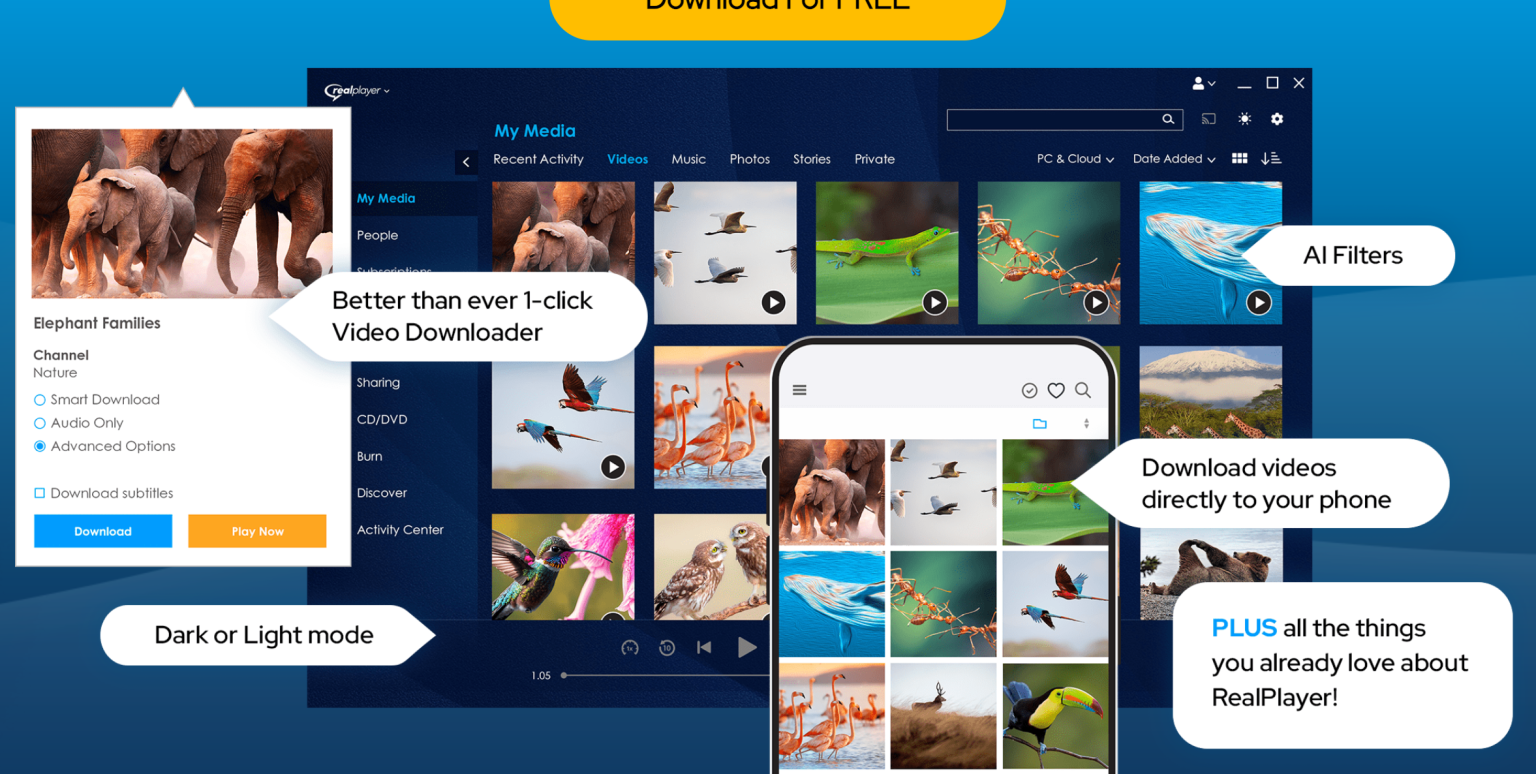
Odkryj możliwości Real Player – wszechstronnego odtwarzacza multimedialnego, który umożliwia odtwarzanie wideo, pobieranie jednym kliknięciem i synchronizację między urządzeniami. Dowiedz się o jego funkcjach i kompatybilności. Co to jest Real Player? Real Player to uznany program do multimediów, który umożliwia zarówno zarządzanie, jak i odtwarzanie plików audio oraz wideo. Szczególną popularnością cieszy się wśród miłośników filmów, ponieważ pozwala na pobieranie i strumieniowanie różnorodnych treści. Użytkownicy mogą także cieszyć się transmisjami na żywo, co czyni go idealnym narzędziem do oglądania wszelkiego rodzaju materiałów multimedialnych. Jako wszechstronny odtwarzacz, downloader oraz streamer oferuje pełne rozwiązanie dla potrzeb związanych z multimediami na komputerze osobistym.…
Możesz zainstalować oprogramowanie w Linuksie na kilka sposobów — każdy z nich ma swoje zastosowanie i zalety. Poniżej znajdziesz szczegółowy, krok po kroku poradnik dla trzech najczęściej używanych metod: przez graficzny menedżer oprogramowania, przez terminal z menedżerem pakietów oraz poprzez instalację plików pakietów (.deb, .rpm, .appimage). 1. Instalacja oprogramowania przez graficzny menedżer oprogramowania To najprostszy i najwygodniejszy sposób — polecany zwłaszcza dla początkujących. Krok po kroku: Otwórz „Menedżer oprogramowania” lub „Centrum oprogramowania” W większości popularnych dystrybucji (np. Ubuntu, Mint) znajdziesz tę aplikację w menu systemowym. Wyszukaj program Skorzystaj z wbudowanej wyszukiwarki, wpisując nazwę programu, którego szukasz. Sprawdź opis i recenzje…
Nazwa hosta (ang. hostname) w systemie Ubuntu to unikalna nazwa, która identyfikuje komputer w sieci lokalnej lub internetowej. Wyświetlana jest podczas logowania, znajduje się w poleceniach sieciowych i umożliwia rozróżnienie urządzeń w komunikacji sieciowej. Poniższy poradnik wyjaśnia szczegółowo, czym jest nazwa hosta i jak ją poprawnie zmienić w Ubuntu — zarówno dla początkujących, jak i zaawansowanych użytkowników. Co to jest nazwa hosta? To unikalna etykieta identyfikująca komputer w sieci (np. moj-komputer, serwer01). Nazwa hosta pojawia się m.in. w promptach terminala, przy logowaniu przez SSH, podczas wymiany danych w sieci oraz w logach systemowych. Może być prosta (np. ubuntu-pc) lub pełna,…
Aby sprawdzić, czy Java jest zainstalowana na systemie Linux i w jakiej jest wersji, możesz skorzystać z kilku prostych i skutecznych metod. Poniżej znajdziesz szczegółowy poradnik krok po kroku z wyjaśnieniami, polecany zarówno początkującym, jak i bardziej zaawansowanym użytkownikom. 1. Sprawdzenie, czy Java jest zainstalowana Najprostszym sposobem jest użycie polecenia terminalowego: java -version Jeśli Java jest zainstalowana i odpowiednio skonfigurowana, zobaczysz komunikat z informacją o wersji, np.: openjdk version „17.0.7” 2023-04-18 OpenJDK Runtime Environment (build 17.0.7+7-Ubuntu-0ubuntu0.22.04.2) OpenJDK 64-Bit Server VM (build 17.0.7+7-Ubuntu-0ubuntu0.22.04.2, mixed mode, sharing) Jeśli zobaczysz komunikat typu „polecenie nie znalezione”, Java nie jest zainstalowana albo nie jest prawidłowo…
Aby wyświetlić aktualną prędkość internetu na pasku w Ubuntu (najczęściej na górnym panelu w środowisku GNOME), najwygodniejszym rozwiązaniem jest użycie rozszerzenia GNOME Shell o nazwie NetSpeed. Poniżej znajdziesz kompletny, rozbudowany poradnik krok po kroku, dedykowany różnym wersjom Ubuntu oraz przydatne wyjaśnienia dla początkujących i zaawansowanych użytkowników. Dlaczego warto monitorować prędkość internetu w Ubuntu? Szybkie rozpoznanie problemów z siecią – Widząc bieżącą prędkość (download/upload) stale na pasku, szybko dowiesz się, czy sieć działa poprawnie. Kontrola zużycia łącza – Przydatne np. podczas pobierania dużych plików lub oglądania wideo online. Wygoda – Nie musisz uruchamiać osobnych aplikacji ani wchodzić na strony typu speedtest.…