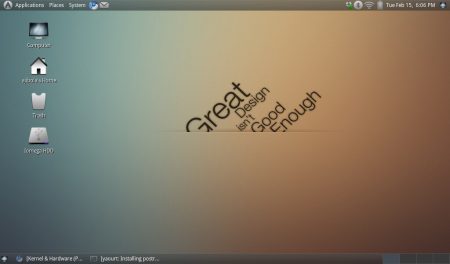
Aby wykonać zrzut ekranu z opóźnieniem w Linuksie, możesz skorzystać z kilku prostych narzędzi oraz poleceń, dostępnych zarówno w środowisku graficznym, jak i w terminalu. Takie funkcje są przydatne m.in. przy robieniu zdjęć rozwijanych menu, podmenu czy innych interaktywnych elementów, które znikają przy natychmiastowym wywołaniu zrzutu ekranu.
Poniżej znajdziesz rozbudowany poradnik krok po kroku na najpopularniejszych środowiskach oraz z użyciem dedykowanych programów.
1. Korzystanie z wbudowanych narzędzi graficznych
GNOME (Ubuntu, Fedora)
- Otwórz terminal (Ctrl+Alt+T).
- Wpisz komendę:
gnome-screenshot --delay=5 Opóźnienie w sekundach możesz ustawić dowolnie (np. 3, 5, 10). Po odczekaniu podanego czasu zrzut ekranu zostanie automatycznie zapisany w katalogu Obrazy.
Wyjaśnienie –
Funkcja opóźnienia umożliwia przygotowanie ekranu do przechwycenia, np. rozwinięcie menu lub najechanie myszą na wybrany element.
KDE Plasma (Spectacle)
- Naciśnij Print Screen – uruchomi się program Spectacle.
- W oknie Spectacle kliknij ikonę „Opóźnienie” i wybierz czas (np. 3 sekundy).
- Kliknij „Zrób zrzut ekranu”.
- Po odliczeniu opóźnienia aplikacja zapisze obraz w wybranym miejscu.
Wyjaśnienie –
Opóźnienie pozwala uchwycić elementy dynamiczne, takie jak rozwijane listy, które znikają po naciśnięciu Print Screen.
2. Dedykowane programy – Shutter
Shutter to popularny program oferujący zaawansowane opcje, m.in. zrzut wybranego obszaru i opóźnienie.
Instalacja Shutter (Ubuntu/Debian):
sudo apt-get install shutter Wykonanie zrzutu z opóźnieniem:
- Uruchom Shutter.
- W głównym oknie wybierz „Zrzut ekranu z opóźnieniem”.
- Określ czas opóźnienia (np. 5 sekund).
- Kliknij przycisk start lub wybierz „Zaznaczenie”, by aktywnie wybrać obszar do przechwycenia po upływie ustawionego czasu.
- Po wykonaniu zrzutu możesz go edytować przed zapisaniem.
3. Narzędzia terminalowe – scrot
Dla fanów pracy z konsolą polecam narzędzie scrot.
Instalacja (Ubuntu/Debian):
sudo apt-get install scrot Zrzut całego ekranu z opóźnieniem:
scrot -d 5 ~/zrzut.png Polecenie wywoła zrzut ekranu ekranu po 5 sekundach i zapisze plik do katalogu domowego jako „zrzut.png”.
Możliwości scrot –
- Dowolne opóźnienie (parametr
-d) - Zrzut wybranego obszaru (po wcześniejszym ustawieniu)
- Precyzyjne nazewnictwo plików
4. Flameshot — nowoczesne zrzuty z opóźnieniem (GUI)
Flameshot jest narzędziem graficznym z opcją opóźnienia i rozbudowanymi adnotacjami.
Instalacja:
sudo apt install flameshot Wykonanie zrzutu z opóźnieniem:
- Uruchom Flameshot.
- Wybierz opcję “Opóźnij zrzut ekranu”.
- Określ czas opóźnienia.
- Po upływie czasu wybierz obszar do przechwycenia i dodaj oznaczenia (opcjonalnie).
Porady końcowe
- Opóźnienie jest kluczowe przy zrzutach menu kontekstowych, rozwijanych list oraz animacji.
- Warto sprawdzić, czy zrzuty ekranu nie są blokowane przez ustawienia systemowe lub politykę bezpieczeństwa w wybranym środowisku graficznym.
- Użytkownicy systemów serwerowych (bez GUI) powinni korzystać z narzędzi terminalowych, jak
scrot. - Zrzuty ekranu domyślnie zapisywane są w folderze Obrazy lub wybranej lokalizacji — sprawdź ustawienia narzędzia.
Najpopularniejsze narzędzia do opóźnionych zrzutów ekranu w Linuksie –
- gnome-screenshot (z parametrem
--delay) - Shutter (rozbudowane opcje GUI)
- Spectacle (KDE Plasma)
- scrot (terminal)
- Flameshot (GUI, adnotacje)
Każde z tych narzędzi umożliwia wykonanie zrzutu ekranu z opóźnieniem. Wybierz według preferowanego środowiska i stylu pracy.